

 Windows 版
 Mac 版
Mac 版 Android 版
 iOS 版
iOS 版
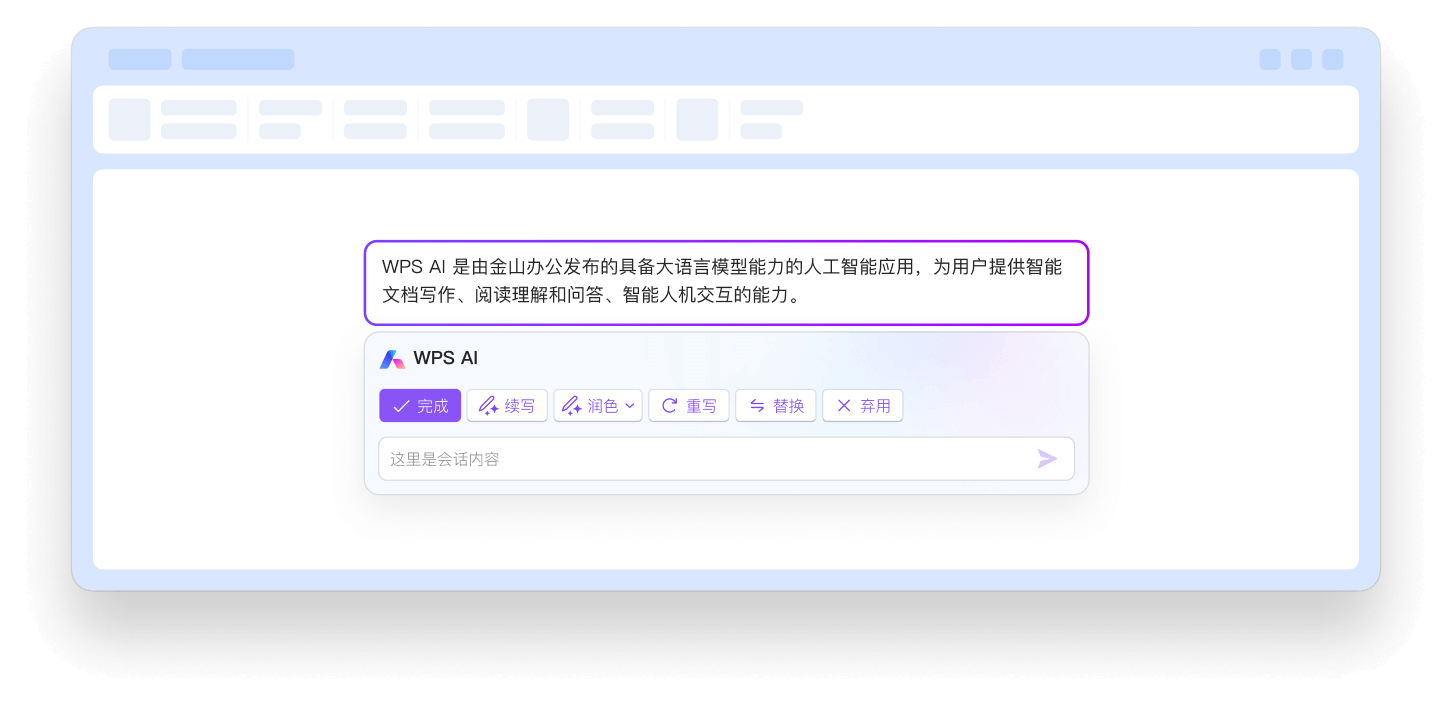
WPS AI,现已触手可及
WPS AI,你的AI办公助手。新用户现可通过WPS AI官网(ai.wps.cn)领取15天WPS AI体验权益,
解锁AI帮我写文档、AI生成PPT、AI数据助手、AI阅读助手等AI能力,让WPS AI为你提供更加智能、高效的办公体验。
保护你的文档安全,从此更无憎
WPS Office为你的重要文件加磁,提供强大的加密和权限管理功能。设置密码,确保敏感资料仅你可见。
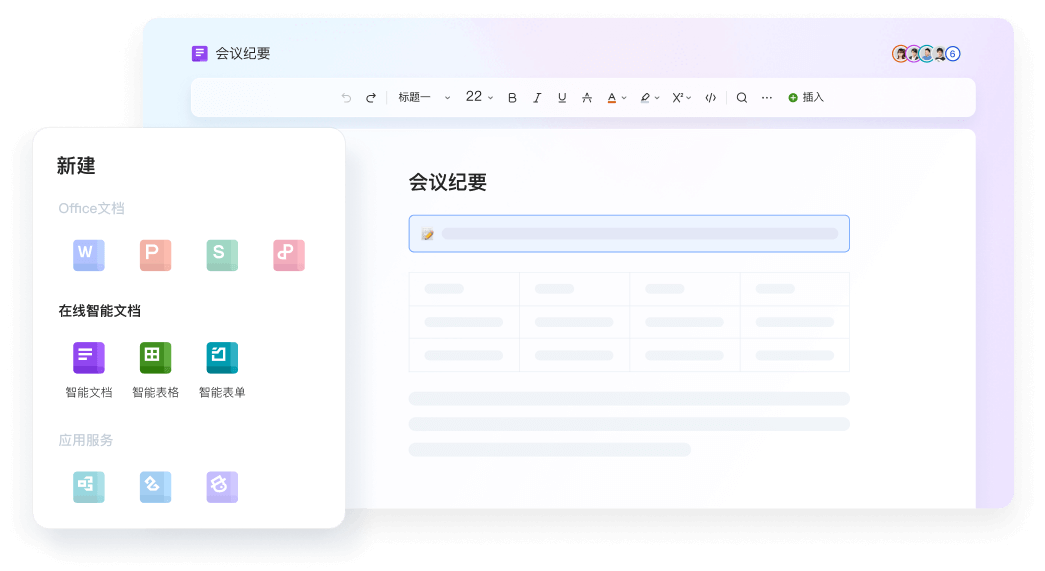
全新界面设计,操作更顺畅
我们重新设计了界面,简洁并且现代,功能一直定位,取用更方便。
每一个功能都经过精心规划,让你能快速找到想要的工具,让创作更有效率。
持续激发灵感,提升工作效率,将深浸体验抵达极致。



文档编辑随心所欲
WPS Writer提供丰富的编辑功能,支持字体样式、段落调整和图片插入,悬浮文本和超链接等,使你轻松创建優越文档。
借助拼写检查和文档比较,充分支持战略审阅和复杂文章撰写。

在使用WPS表格(WPSSpreadsheets)处理数据时,工具栏是我们最常用的功能区域之一。但有时你可能会遇到这样的情况:工具栏突然消失了,或者它只在鼠标悬...

在日常使用WPSOffice(文字、表格或演示文稿)处理文档时,复制粘贴是最基础也最频繁的操作之一。但你是否经常遇到这样的烦恼:辛苦复制过来的内容,粘贴后格式变...

在使用WPS表格处理大型数据时,经常需要将数据打印在多个页面上。为了确保打印效果符合预期,我们需要了解如何进行分页设置,以及在不需要时如何取消分页。本文将详细介...

在日常办公中,我们常常面临堆积如山的数据。掌握WPS表格的分类与汇总技巧,能让杂乱无章的信息变得井然有序,助您快速提炼关键信息。本文将详细介绍两种实用方法,帮您...

在WPS表格中合并多个Sheet(工作表)主要通过内置的“合并表格”功能实现,该功能位于“数据”或“智能工具箱”选项卡下。以下是具体操作步骤和注意事项,综合多个...

在日常使用WPS表格(WPSOffice中的电子表格组件,功能类似Excel)进行办公时,我们经常需要在单元格内标注“已完成”、“已核对”或“已选择”等状态。这...

在使用WPS表格处理数据时,我们经常需要在单个单元格内输入较长的文本内容,甚至包含多个“段落”。虽然表格软件不像文字处理软件(如WPS文字)那样有明确的“段落”...

当你在WPS表格中处理一个很长的数据表格时,如果直接打印,只有第一页会显示表格的标题行(通常是第一行或前几行)。从第二页开始,数据就没有表头了,查看起来非常不方...

在使用WPS表格(或金山表格)处理数据时,你可能会遇到需要将一个单元格拆分成多个更小单元格的情况。这通常是为了容纳更多内容、改善布局或匹配特定格式要求。重要提示...

在使用WPS表格处理数据后,打印出来却发现表格歪在纸张的一侧,既不美观又浪费空间?别担心,通过简单的设置,就能让你的表格内容在打印纸上完美居中显示。本文将详细介...

WPSOffice作为国产办公软件的佼佼者,以其强大的功能和良好的兼容性赢得了广大用户的喜爱。然而,不少用户在使用WPS表格(WPSSpreadsheets)时...

在使用WPS表格处理数据时,突然发现光标在闪,但键盘敲下去却没有任何反应,文字无法输入进去,无论是输入新数据还是修改现有内容都无法进行,工作进度瞬间停滞。别担心...
企业办公,选用 WPS 365
WPS365拥有企业协作管理能力的办公软件,强大的数据分析功能,支持复杂公式和函数,以及图表生成,在全新WPS中登录企业账号,即刻体验。