

WPS表格怎么把多个sheet合并?
在WPS表格中合并多个Sheet,可通过「数据」选项卡→「合并表格」→选择「多个工作表合并成一个工作表」功能实现:勾选需合并的Sheet,设置标题行数(如保留1行表头),点击「开始合并」,系统将自动生成新工作表汇总数据(含来源标识列)。注意:该功能需WPS会员权限,且合并前需确保各Sheet表头结构一致(若界面有「智能工具箱」选项卡,也可从此进入合并功能)。此方法为高效替代手动复制粘贴的首选方案。

在WPS表格中合并多个Sheet(工作表)主要通过内置的“合并表格”功能实现,该功能位于“数据”或“智能工具箱”选项卡下。以下是具体操作步骤和注意事项,综合多个可信来源整理而成:
详细操作步骤
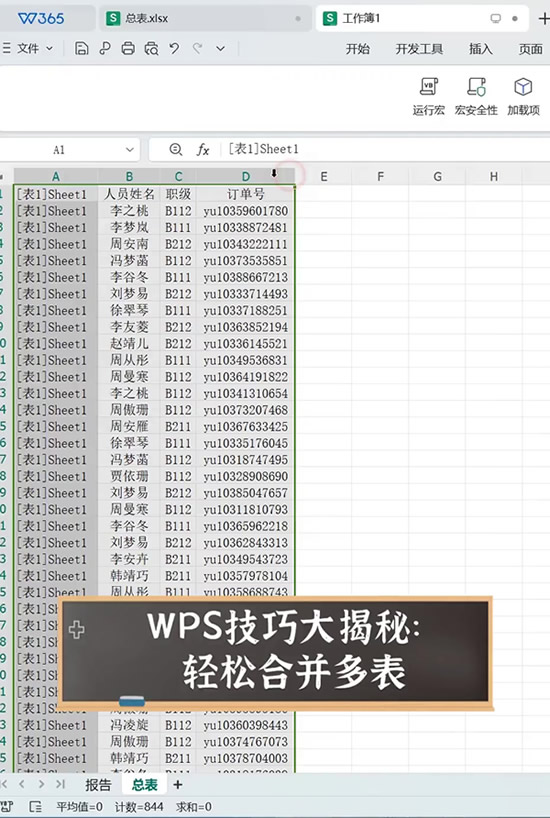
打开目标工作簿:
启动WPS表格,打开包含需要合并的Sheet的工作簿(即当前Excel文件)。
访问合并功能:
方法一(推荐):点击顶部菜单栏的 【数据】 选项卡 → 选择 【合并表格】。
方法二:如果界面有 【智能工具箱】 选项卡,点击进入 → 选择 【合并表格】 → 【多个工作表合并成一个工作表】。
选择合并选项:
在弹出的对话框中,选择 “多个工作表合并成一个工作表”(此选项适用于合并同一工作簿中的不同Sheet)。
系统会自动列出当前工作簿中的所有Sheet,勾选需要合并的Sheet。
设置合并参数:
标题行处理:如果多个Sheet有相同的表头(如第一行为标题),在“标题行数”设置中指定保留的行数(例如设置为“1”表示仅保留一行表头)。
起始行:若数据从特定行开始(如跳过表头),在“从第几行开始合并”中设置起始行号(例如从第2行开始)。
执行合并:
点击 【开始合并】 或 【确定】,WPS会自动生成一个新工作表或新工作簿,将所有选中Sheet的数据汇总到一起。合并结果会包含来源Sheet的名称作为标识列,便于追踪数据来源。
注意事项
会员限制:WPS的“合并表格”功能需会员权限(专业版或订阅用户),免费版可能无法使用完整功能。
格式要求:合并前需确保所有Sheet的表头结构一致(字段顺序和类型相同),否则可能导致数据错位。
其他合并场景:
如需合并不同工作簿(文件)中的Sheet,在步骤3中选择 “合并多个工作簿中同名工作表” 或 “多个工作簿合并成一个工作簿”,并添加外部文件。
手机端操作:在WPS App中打开表格 → 点击底部工具栏 → 选择 【合并工作表】 → 添加文件并调整顺序。
备选方法
手动复制粘贴:选中一个Sheet的数据区域 → 复制 → 粘贴到目标Sheet,但效率较低,仅适用于少量数据。
VBA宏(高级用户):通过编写宏代码自动化合并,但需编程基础(参考VBA编辑器插入模块)。
常见问题与解决方案
您可能还喜欢
WPS复制粘贴怎么保持原格式?粘贴不了怎么回事?
WPS锁屏壁纸怎么设置与关闭?
WPS表格单元格内怎么换行?

在WPS表格(即WPSOffice中的电子表格组件)中,合并单元格是一个常用功能,它可以将多个相邻的单元格组合成一个更大...

在使用WPS进行文字处理的过程中,我们有时需要给某些词语添加波浪线,例如表示强调、说明是虚体词,或者在某些技术文档中表示...

饼状图是一种常用的数据可视化图表,它能直观地展示不同部分在整体中所占的比例。WPS演示作为一款功能强大的演示软件,提供了...