

WPS表格怎么分页打印?怎么取消分页?
如何设置分页打印:主要使用 分页预览视图手动拖拽调整分页符位置,或通过页面布局中的纸张大小、页边距、缩放比例(调整为 X 页宽 Y 页高)、打印区域、打印标题等功能来控制分页效果。务必通过打印预览 (Ctrl + P)检查。
如何取消分页:
1. 删除单个分页符:在分页预览视图中拖拽蓝色实线至边缘。
2. 删除所有手动分页符:点击页面布局 -> 分隔符 -> 重置所有分页符。
3. 取消打印区域:点击 页面布局 -> 打印区域 -> 取消打印区域。
4. 恢复自动缩放:在页面设置中将缩放改回 100% 或取消“调整为”选项。

在使用 WPS 表格处理大型数据时,经常需要将数据打印在多个页面上。为了确保打印效果符合预期,我们需要了解如何进行分页设置,以及在不需要时如何取消分页。本文将详细介绍 WPS 表格中分页打印的设置方法和取消分页的步骤。
一、设置分页打印(调整打印范围)
WPS 表格会根据您设置的纸张大小、页边距、缩放比例以及打印区域自动进行分页。以下是几种常见的分页设置方法:
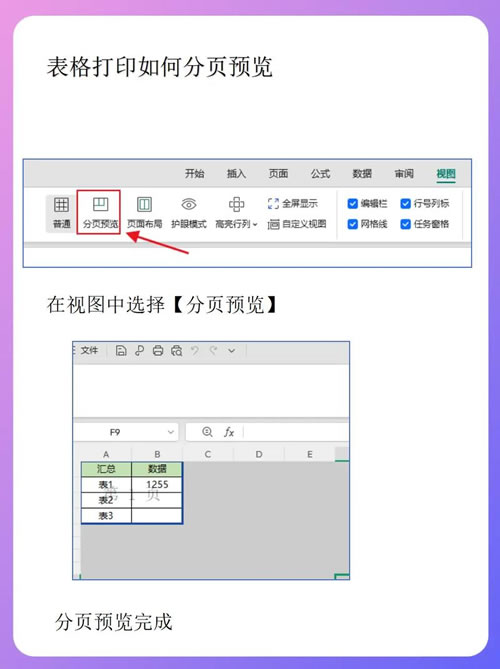
1. 通过“分页预览”手动调整分页位置(最常用)
这是最直观、最常用的调整分页符位置的方法。
1. 切换到分页预览视图:
点击 WPS 表格界面右下角状态栏上的分页预览按钮(通常旁边是普通和阅读模式按钮)。
或者,在顶部菜单栏选择视图 -> 分页预览。
2. 查看分页符:
进入分页预览后,您会看到工作表被蓝色的虚线或实线分隔成不同的区域。
蓝色虚线:表示 WPS 表格自动计算出的分页符位置(可调整)。
蓝色实线:表示您手动调整或插入的分页符位置(固定)。
3. 手动调整分页符:
1. 将鼠标指针移动到蓝色虚线(自动分页符)上,指针会变成双向箭头(↔ 或 ↕)。
2. 按住鼠标左键不放,拖动蓝色虚线到您希望分页的位置(例如,某行下方或某列右侧)。
3. 松开鼠标后,该虚线会变成蓝色实线,表示您已手动设置了分页符。
4. 调整行分页符:拖动水平方向的虚线,可以改变页面的垂直分页位置。
5. 调整列分页符:拖动垂直方向的虚线,可以改变页面的水平分页位置。
4. 插入手动分页符:
1. 如果您想在特定位置强制分页(例如,在某个标题行之后),可以手动插入分页符。
2. 插入水平分页符:选中您希望新页面开始行的行号(或该行中的任意单元格),然后点击顶部菜单栏的页面布局 -> 分隔符 -> 插入分页符。会在所选行上方插入一条水平分页符(蓝色实线)。
3. 插入垂直分页符:选中您希望新页面开始列的列标(或该列中的任意单元格),然后点击 页面布局 -> 分隔符 -> 插入分页符。会在所选列左侧插入一条垂直分页符(蓝色实线)。
4. 同时插入水平和垂直分页符:选中一个单元格,点击页面布局 -> 分隔符 -> 插入分页符。会在该单元格上方插入水平分页符,在左侧插入垂直分页符,将该单元格作为新页面的左上角。
2. 调整页面设置影响分页
通过修改页面设置参数,可以间接控制分页情况:
1. 设置打印区域:
1. 选中您只想打印的部分区域。
2. 点击页面布局 -> 打印区域 -> 设置打印区域。
3. 这样只有选中的区域会被打印,WPS 会自动根据这个区域的大小进行分页。
2. 调整纸张大小、方向和页边距:
1. 点击页面布局 -> 纸张大小 选择合适的纸张(如 A4)。
2. 点击页面布局 -> 纸张方向 选择纵向或横向。
3. 点击页面布局 -> 页边距 选择合适的预设边距或自定义边距。
4. 这些设置会直接影响一页能容纳多少行多少列数据。
3. 调整缩放比例:
1. 点击页面布局 -> 调整为合适大小组右下角的小箭头(对话框启动器)。
2. 在打开的页面设置对话框中,切换到页面选项卡。
3. 调整缩放:
缩放比例:输入百分比值(小于 100% 缩小打印,大于 100% 放大打印)。
调整为:指定将工作表调整为 X 页宽 Y 页高。这是控制分页数量的有效方法。WPS 会自动缩放内容以适应您指定的页数。
4. 设置完成后点击确定。
4. 设置顶端标题行/左端标题列(打印重复标题):
1. 如果您的表格有多页,希望在每页顶部都打印特定的标题行(如列标题),或在每页左侧打印特定的标题列(如行标题)。
2. 点击页面布局 -> 打印标题。
3. 在打开的页面设置对话框中,切换到工作表选项卡。
4. 顶端标题行:点击右侧的图标,然后选择您希望每页顶部都重复出现的行(例如 $1:$1表示第一行)。也可以直接输入行号范围。
5. 左端标题列:点击右侧的图标,然后选择您希望每页左侧都重复出现的列(例如 $A:$A表示 A 列)。也可以直接输入列标范围。
6. 点击确定。这不会改变分页符位置,但能确保分页后每页都有标题。
3. 打印预览查看效果
在进行任何分页设置后,强烈建议通过打印预览查看最终效果:
1. 按快捷键Ctrl + P。
2. 或者点击顶部左上角的文件 -> 打印 -> 打印预览。
3. 在打印预览界面,您可以看到文档将被分成几页打印,以及每页的具体内容。您也可以在此界面点击页面设置进行微调。
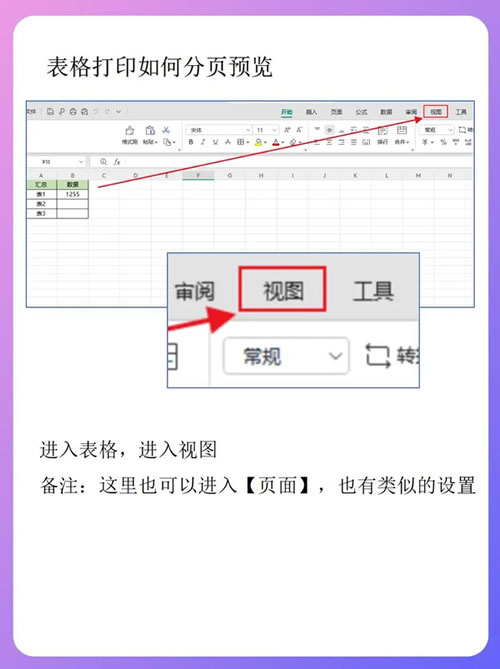
二、取消分页(删除分页符)
如果您调整了分页符后发现效果不理想,或者不再需要手动设置的分页符,可以取消它们:
1. 删除单个手动分页符(在分页预览视图中)
1. 切换到分页预览视图(方法如前所述)。
2. 找到您插入的蓝色实线(手动分页符)。
3. 将鼠标指针移动到该蓝色实线上,指针会变成双向箭头。
4. 按住鼠标左键,将蓝色实线拖拽回工作表边缘(向左拖垂直分页符,向上拖水平分页符),或者拖到靠近自动分页符(蓝色虚线)的位置。
5. 松开鼠标后,该手动分页符(蓝色实线)会消失或恢复为自动分页符(蓝色虚线)。
2. 删除所有手动分页符(重置分页符)
如果您想一次性清除工作表中所有您手动设置的分页符,恢复为 WPS 自动计算的分页:
1. 确保您处于分页预览或普通视图。
2. 点击顶部菜单栏的页面布局 -> 分隔符。
3. 在下拉菜单中选择重置所有分页符。
4. 执行此操作后,所有您手动添加的蓝色实线分页符都会被移除,工作表的分页将由 WPS 根据当前的页面设置(纸张大小、边距、打印区域等)重新自动计算,显示为蓝色虚线。
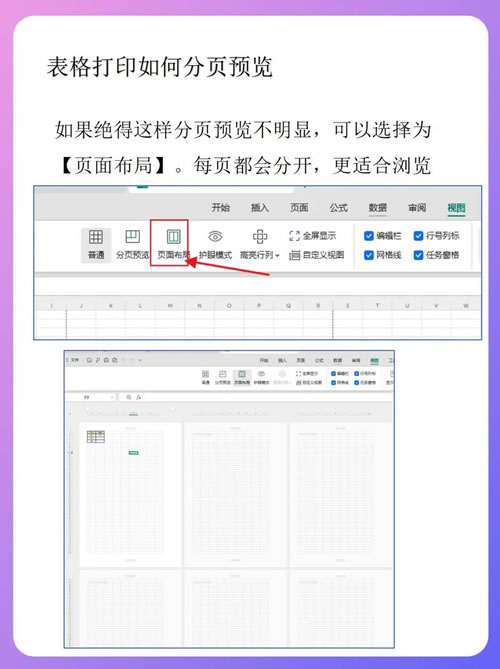
3. 取消打印区域
如果您设置了打印区域,导致分页只发生在特定区域,取消打印区域即可恢复打印整个工作表:
1. 点击页面布局 ->打印区域。
2. 在下拉菜单中选择取消打印区域。
4. 恢复默认缩放和页数限制
如果您之前通过“调整为 X 页宽 Y 页高”来强制分页,取消这个设置即可让 WPS 自动分页:
1. 点击 页面布局 -> 调整为合适大小组右下角的小箭头(对话框启动器)。
2. 在页面设置对话框的页面选项卡下,将缩放部分改回 调整缩放比例,并将比例设置为100%,或者取消勾选调整为选项。
3. 点击确定。
您可能还喜欢
wps字体怎么下载安装?
WPS表格怎么分页打印?怎么取消分页?
WPS表格a列不见了怎么办?怎么取消隐藏?

在WPS表格(即WPSOffice中的电子表格组件)中,合并单元格是一个常用功能,它可以将多个相邻的单元格组合成一个更大...

在使用WPS进行文字处理的过程中,我们有时需要给某些词语添加波浪线,例如表示强调、说明是虚体词,或者在某些技术文档中表示...

饼状图是一种常用的数据可视化图表,它能直观地展示不同部分在整体中所占的比例。WPS演示作为一款功能强大的演示软件,提供了...