

WPS表格打印怎么居中?怎么设置?
让 WPS 表格打印内容居中并不复杂。核心步骤就是打开 页面设置 对话框(可通过 页面布局 或 文件 -> 打印 进入),在 页边距 选项卡下勾选 水平 和 垂直 居中选项。配合 页面 选项卡下的缩放调整(推荐设置为 1 页宽和 1 页高)和合理的页边距设置,就能轻松打印出布局美观、居中的表格了。养成打印前预览的好习惯,可以确保万无一失。

在使用 WPS 表格处理数据后,打印出来却发现表格歪在纸张的一侧,既不美观又浪费空间?别担心,通过简单的设置,就能让你的表格内容在打印纸上完美居中显示。本文将详细介绍两种主要的居中设置方法:水平居中和垂直居中,以及如何调整缩放比例让内容大小更合适。
核心目标:让表格内容在纸张中央显示
要实现居中打印,我们需要在打印预览或页面设置中调整两个关键设置:
1. 水平居中:让表格内容在纸张的左右方向上居中。
2. 垂直居中:让表格内容在纸张的上下方向上居中。
3. (可选) 缩放调整:配合居中,调整表格大小以适应纸张。
方法一:通过“页面布局”选项卡设置(常用)
这是最常用的设置入口,操作步骤如下:
1. 打开你的 WPS 表格文件:确保你打开了需要打印的工作表。
2. 切换到“页面布局”选项卡:在 WPS 表格顶部的菜单栏中找到并点击 页面布局。
3. 进入“打印设置”:
1. 在 页面布局 选项卡下,找到 打印区域 组(或类似名称)。
2. 点击组右下角一个非常小的箭头图标 (通常看起来像一个带斜箭头的对话框图标 📐)。这个图标有时也叫“页面设置”启动器。
3. 或者: 你也可以直接在 页面布局 选项卡下找到 页面设置 按钮并点击它。
4. 打开“页面设置”对话框:点击后,会弹出 页面设置 对话框。
5. 设置居中:
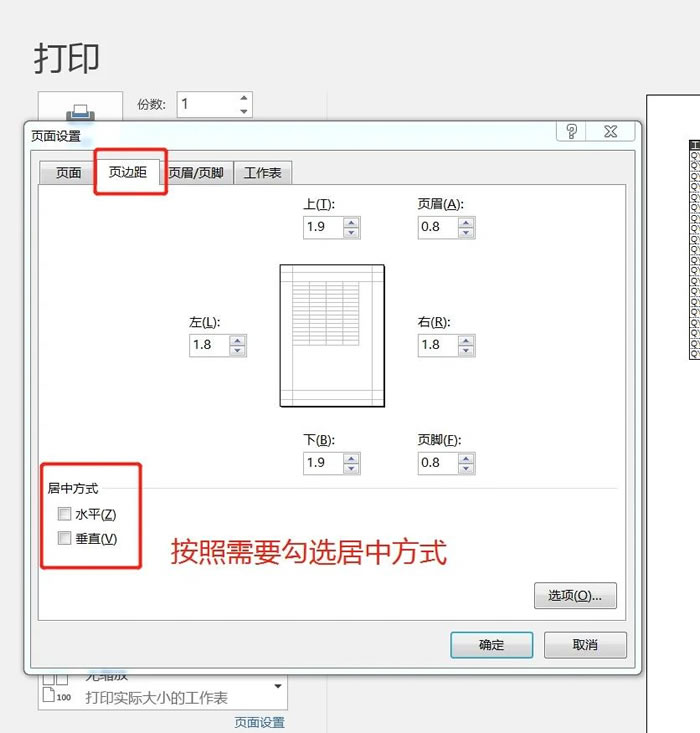
1. 在 页面设置 对话框中,切换到 页边距 选项卡。
2. 在选项卡靠下方的位置,你会看到一个名为 居中方式 的区域。
3. 勾选 水平 复选框:这将使表格内容在纸张上左右居中。
4. 勾选 垂直 复选框:这将使表格内容在纸张上上下居中。
5. 你可以根据需要只勾选一个,或同时勾选两个以实现完全居中。
6. (可选) 调整缩放比例:
切换到 页面 选项卡。
在 缩放 区域,你有几种选择:
1. 调整缩放比例: 手动输入一个百分比(如 90% 或 110%)来放大或缩小打印内容。
2. 调整为: 更常用的选项。选择 调整为,然后在后面的两个框中输入数字。
3. 页宽:输入 1,表示将表格宽度缩放至恰好占据一页纸的宽度。
4. 页高:输入 1,表示将表格高度缩放至恰好占据一页纸的高度。通常同时设置为 1 页宽和 1 页高,可以让表格在保持居中且不超出纸张范围的前提下尽量放大显示。你也可以根据需要设置成更多页(如 2 页宽),但设置为 1 页宽和 1 页高是最常见的单页打印设置。
7. 预览并确认:
1. 在 页面设置 对话框中,你可以点击左下角的 打印预览 按钮,查看设置后的实际效果。这是非常重要的一步!在预览中,你可以看到表格是否居中、大小是否合适、分页是否合理。
2. 在预览满意后,点击预览窗口左上角的 关闭打印预览 按钮返回。
8. 应用设置: 确认无误后,在 页面设置 对话框中点击 确定 按钮保存设置。
方法二:通过“文件”->“打印”设置(快速预览)
这种方法通常在准备打印时进行设置:
1. 打开文件:同样,打开需要打印的工作表。
2. 进入打印界面:
1. 点击左上角的 文件 菜单。
2. 选择 打印。或者直接使用快捷键 Ctrl + P。
3. 打开“打印设置”:
1. 在打印界面的右侧,会显示打印预览。
2. 在预览区域的下方或右侧(界面可能略有不同),找到并点击 页面设置 或 打印设置 的链接/按钮。
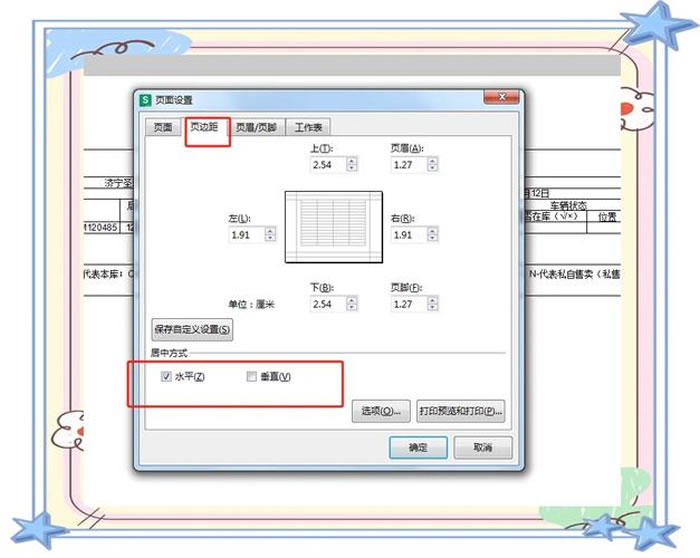
4. 设置居中:点击后,同样会弹出熟悉的 页面设置 对话框。
5. 重复方法一的步骤 5 - 8: 在 页边距 选项卡下勾选 水平 和/或 垂直 居中,在 页面 选项卡下调整缩放比例,最后预览并确定。
重要提示和技巧
1. 打印区域:在设置居中前,最好先确认你的 打印区域 设置正确。选中你想要打印的单元格范围,然后在 页面布局 -> 打印区域 -> 设置打印区域。确保居中设置是针对你真正想打印的内容。
2. 页边距影响:即使设置了居中,过大的页边距也会导致表格看起来偏小。你可以在 页面设置 -> 页边距 选项卡中调整上、下、左、右的边距值(单位通常是厘米)。较小的边距能提供更多空间给表格内容。
3. 预览是关键:无论使用哪种方法,打印预览功能都是必不可少的。它让你在真正打印前就能看到纸张上的布局效果,避免浪费纸张。
4. 方向选择:如果表格很宽,记得在 页面设置 -> 页面 选项卡中将 方向 改为 横向,这样能容纳更多列。居中设置同样适用于横向打印。
您可能还喜欢
WPS安装失败?常见原因及解决方法一网打尽
WPS单元格背景颜色怎么设置?怎么改?
WPS表格排名怎么弄?

在WPS表格(即WPSOffice中的电子表格组件)中,合并单元格是一个常用功能,它可以将多个相邻的单元格组合成一个更大...

在使用WPS进行文字处理的过程中,我们有时需要给某些词语添加波浪线,例如表示强调、说明是虚体词,或者在某些技术文档中表示...

饼状图是一种常用的数据可视化图表,它能直观地展示不同部分在整体中所占的比例。WPS演示作为一款功能强大的演示软件,提供了...