

WPS表格对号怎么打?
要在 WPS 表格中输入对号,最快的方法是直接使用输入法输入拼音 dui 后选词,或者点击 「插入」 选项卡下的 「符号」 寻找;若需带方框的勾,可将字体设为 Wingdings 2 后按 Shift + P,或通过 「插入」-「复选框」 实现可点击的交互效果。

在日常使用 WPS 表格(WPS Office 中的电子表格组件,功能类似 Excel)进行办公时,我们经常需要在单元格内标注“已完成”、“已核对”或“已选择”等状态。这时,一个清晰醒目的对号(√)符号就非常实用了。但很多用户可能一时找不到这个符号在哪里输入。别担心,其实在 WPS 表格中输入对号非常简单,而且有多种方法可以选择!
本文将详细介绍几种常用的在 WPS 表格单元格中输入对号(√)的方法,让你轻松应对各种标注需求。
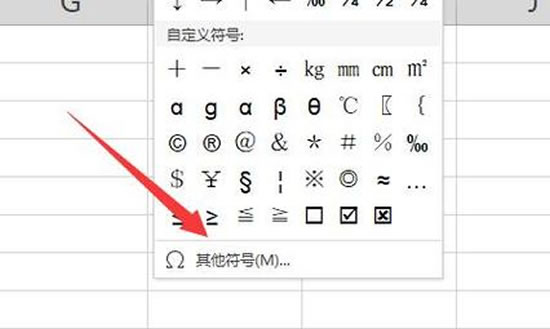
方法一:利用“插入符号”功能(最直观)
这是最通用、最直观的方法,适用于各种对号类型,包括带框的对号(☑)。
1. 定位光标:首先,用鼠标点击你希望输入对号的单元格,让光标在该单元格内闪烁。
2. 打开插入菜单:点击 WPS 表格顶部菜单栏的 插入 选项卡。
3. 选择符号:在插入选项卡的工具栏右侧,找到并点击 符号 按钮。
4. 查找对号:在弹出的“符号”对话框中:
1. 确保 字体 下拉框通常默认是 (普通文本) 或类似选项(如 Arial, Calibri 等常用西文字体)。对号符号一般都能找到。
2. 在符号列表中仔细查找,对号(√)通常位于列表的前部或中部区域。
3. 更快捷的方式: 在对话框底部的 字符代码 输入框中,直接输入对号符号的 Unicode 编码:221A(这是 √ 的编码)。输入后,系统会自动定位到该符号。
4. 如果需要带框的对号(☑),可以尝试输入字符代码 2611。
5. 插入符号:找到 √ 符号后,点击选中它,然后点击对话框右下角的 插入 按钮。
6. 完成:对号(√)就会出现在你选定的单元格中了。点击 关闭 退出符号对话框。
优点:方法通用,可以选择多种样式的对号(包括 ☑)。
缺点:步骤相对较多。
方法二:使用快捷键输入法(最快捷)
如果你使用的是中文输入法(如搜狗输入法、百度输入法、微软拼音等),可以利用输入法的特殊符号输入功能快速打出对号。
1. 定位光标:同样,先点击目标单元格。
2. 切换中文输入法:确保你的输入法已切换至中文状态(通常按 Ctrl + Space 或 Shift 切换)。
3. 输入拼音:在单元格内或上方的编辑栏(公式栏)中,直接输入拼音 dui 或 gou。
4. 选择符号:输入拼音后,输入法的候选词列表中通常会出现对号符号(√),一般在第 5 页(按 Page Down 翻页)或直接用数字键选择对应的候选位置(如 5 或 6)。有些输入法可能需要输入v1进入特殊符号模式再查找。
5. 确认输入:按对应的数字键或直接用鼠标点击候选框中的 √ 符号,即可将其输入到单元格中。
优点:速度非常快,熟练后效率极高。
缺点:需要依赖特定的中文输入法,不同输入法的位置可能略有差异。
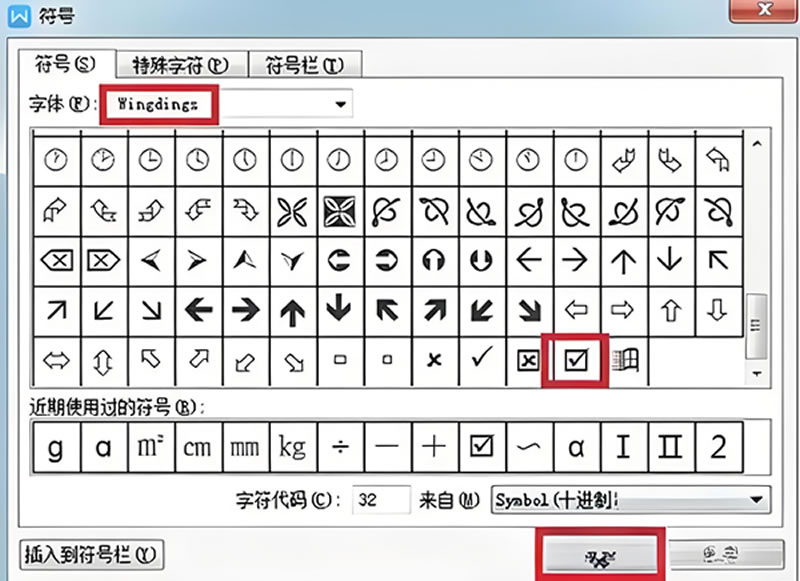
方法三:利用 WPS 字体支持(输入字母替代)
某些特定的字体包含将特定字母显示为对号的功能。最常见的是使用 Wingdings 2 字体。
1. 定位光标:选中目标单元格。
2. 输入字母:在单元格中,输入大写字母 P。
3. 更改字体:
1. 选中这个单元格(或单元格中的字母 P)。
2. 在顶部菜单栏的 开始 选项卡中,找到 字体 下拉框。
3. 将字体从默认的(如宋体、等线)更改为 Wingdings 2。
4. 查看效果: 更改字体后,原本的字母 P 就会神奇地变成对号(√)了!
优点:操作简单直接。
缺点:需要改变单元格字体,如果后续需要更改字体或内容可能不方便;且 Wingdings 2 字体可能并非所有电脑都默认安装。
方法四:复制粘贴法
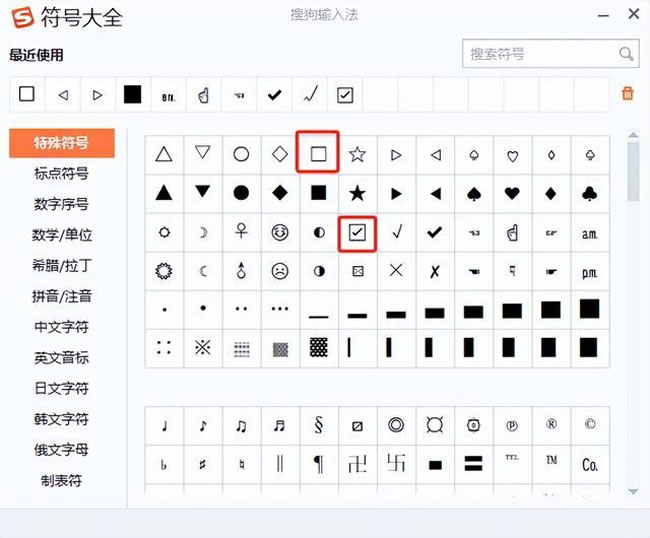
如果你在网页、文档或其他地方看到了对号符号(√ 或 ☑),最直接的方法就是复制它,然后粘贴到 WPS 表格的单元格中。
1. 找到符号:在浏览器、Word 文档、本文档或其他地方,选中你想要的对号符号(√ 或 ☑)。
2. 复制:按 Ctrl + C 复制选中的符号。
3. 粘贴:回到 WPS 表格,选中目标单元格,按 Ctrl + V 粘贴。
优点:简单易行,不需要记忆。
缺点:需要外部来源。
小贴士
带框对号 (☑):如果你需要的是带方框的对号(常用于复选框效果),在 方法一(插入符号)中查找字符代码 2611 是最可靠的方式。部分输入法也可能能直接输入。
字体问题:如果你插入的对号显示为一个方框(□),这通常是因为当前字体不支持该符号。尝试将单元格的字体更改为更通用的字体,如 Arial, Calibri 或 宋体/等线 等中文字体。
条件格式图标集 (高级):对于更复杂的标记需求(如根据条件自动显示对号或叉号),WPS 表格也提供了“条件格式” -> “图标集”功能,但这属于更高级的应用。
在 WPS 表格中输入对号(√)并不复杂,掌握以上任一方法都能轻松搞定:
1. 推荐日常使用:方法一(插入符号)和 方法二(快捷键输入法)是最常用且高效的方式。
2. 临时应急:方法四(复制粘贴)简单直接。
3. 特定场景:方法三(Wingdings 2 字体)可作为备选。
您可能还喜欢
WPS怎么按颜色筛选?
WPS表格对号怎么打?
WPS字体磅值怎么设置?行间距怎么调整?

在WPS表格(即WPSOffice中的电子表格组件)中,合并单元格是一个常用功能,它可以将多个相邻的单元格组合成一个更大...

在使用WPS进行文字处理的过程中,我们有时需要给某些词语添加波浪线,例如表示强调、说明是虚体词,或者在某些技术文档中表示...

饼状图是一种常用的数据可视化图表,它能直观地展示不同部分在整体中所占的比例。WPS演示作为一款功能强大的演示软件,提供了...