

WPS复制粘贴怎么保持原格式?粘贴不了怎么回事?
WPS怎么保持格式: 粘贴后务必留意并使用 “粘贴选项” 按钮,选择 “保留源格式” 是关键。右键菜单或“选择性粘贴”也能达到目的。
WPS粘贴不了: 从最简单的复制成功验证、目标位置检查开始,逐步尝试重启软件、检查剪贴板、关闭冲突软件、释放内存,到最终的重启电脑或修复/重装WPS。

在日常使用WPS Office(文字、表格或演示文稿)处理文档时,复制粘贴是最基础也最频繁的操作之一。但你是否经常遇到这样的烦恼:辛苦复制过来的内容,粘贴后格式变得面目全非?或者更糟,点击“粘贴”后毫无反应?别担心,这篇文章将为你一一解答这些困扰,助你成为WPS粘贴高手!
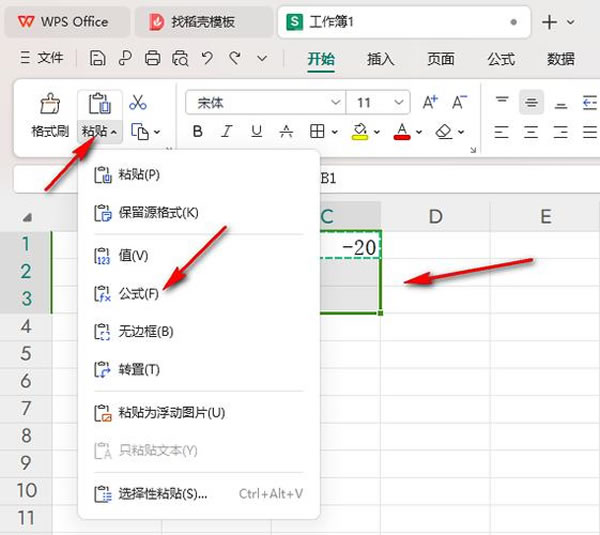
一、复制粘贴如何保持原格式?
保持原格式粘贴的核心在于正确选择粘贴选项。WPS提供了多种粘贴方式,以适应不同的需求。
方法一:善用“粘贴选项”按钮(推荐!)
这是最常用、最直观的方法:
1. 复制内容:选中你想要复制的文字、表格、图片或任何内容,按下Ctrl + C (Windows) 或Command + C (Mac)。
2. 定位光标:将光标移动到你想粘贴的位置。
3. 进行粘贴:按下Ctrl + V(Windows) 或Command + V (Mac) 进行粘贴。关键步骤来了!
4. 选择粘贴格式:粘贴完成后,不要进行其他操作,仔细观察粘贴内容附近或下方。通常会自动出现或需要你手动点击一个名为“粘贴选项”的小按钮(图标可能像一个小剪贴板或带有下拉箭头的图标)。
点击它!会弹出一个菜单,里面有几个关键选项:
1. 保留源格式:这是最常用、也是最能保持原汁原味格式的选项。它会尽量模仿原内容的字体、大小、颜色、段落间距、表格样式等。
2. 合并格式:这个选项会保留原内容的文字格式(字体、颜色等),但会采用当前文档的段落格式(如行距、缩进)。适合想让文字样式一致,但段落排版融入当前文档的情况。
3. 仅保留文本:选择这个,会清除所有格式(字体、颜色、加粗、表格边框、图片等),只粘贴纯文字内容。适合需要彻底清除格式的场景。
4. 图片:如果复制的是文字或表格,这个选项有时会以图片形式粘贴(较少用)。
5. 选择目标选项:根据你的需求,直接点击“保留源格式”即可最大程度保持原样。点击后,粘贴的内容就会按你选择的格式呈现。
小提示:粘贴选项按钮可能默认显示几秒后消失。如果错过了,可以右键点击粘贴的内容,在右键菜单中找到“粘贴选项”并选择。
方法二:使用右键菜单选择粘贴方式
在粘贴位置点击鼠标右键,在弹出的菜单中,通常会直接看到几个粘贴选项(如“保留源格式”、“合并格式”、“仅保留文本”等)。直接选择你需要的即可。
方法三:使用“选择性粘贴”功能(更高级的控制)
对于更精细的控制(例如粘贴为无格式文本、链接、特定格式等):
1. 复制内容。
2. 在目标位置点击右键。
3. 选择“选择性粘贴”。
4. 在弹出的对话框中,选择你需要的格式类型(如“无格式文本”、“带格式文本(RTF)”、“图片”等),然后点击“确定”。
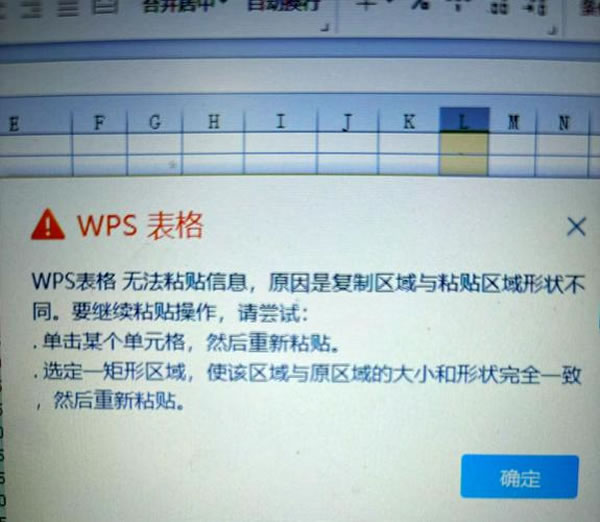
二、粘贴不了?怎么回事?如何解决?
遇到按了Ctrl + V却没反应,内容贴不进去的情况,确实让人着急。别慌,试试以下排查步骤:
1. 检查是否成功复制
最基本的一步:确认你真的按了Ctrl + C 复制了内容吗?可以尝试在原位置按Ctrl + V看看能否粘贴回去,验证复制操作是否成功。
尝试复制一小段简单文字测试。
2. 检查目标位置
你是否在可以编辑的区域?比如文档的保护区域、只读文件、某些表格的锁定单元格或受保护的工作表?尝试在文档其他空白区域粘贴测试。
目标应用程序是否处于前台(激活状态)?点击一下目标窗口确保它被选中。
3. 重启WPS(万能步骤)
关闭当前使用的WPS程序(文字、表格或演示),然后重新打开。这能解决很多临时性的小故障。
4. 检查剪贴板管理器
Windows 10/11 自带剪贴板历史记录 (Win + V)。尝试打开它 (Win + V),看看你复制的内容是否在里面。如果能看到,可以直接从这里选择粘贴。
如果你使用了第三方剪贴板管理工具,尝试暂时禁用或退出它们,看看问题是否解决。
5. 检查快捷键冲突
是否有其他程序(如某些输入法、安全软件、游戏辅助工具)占用了Ctrl + V快捷键?尝试暂时关闭这些可能有冲突的软件。
6. 使用右键菜单粘贴
放弃Ctrl + V,尝试在目标位置点击鼠标右键,选择“粘贴”。有时快捷键失灵,但右键菜单有效。
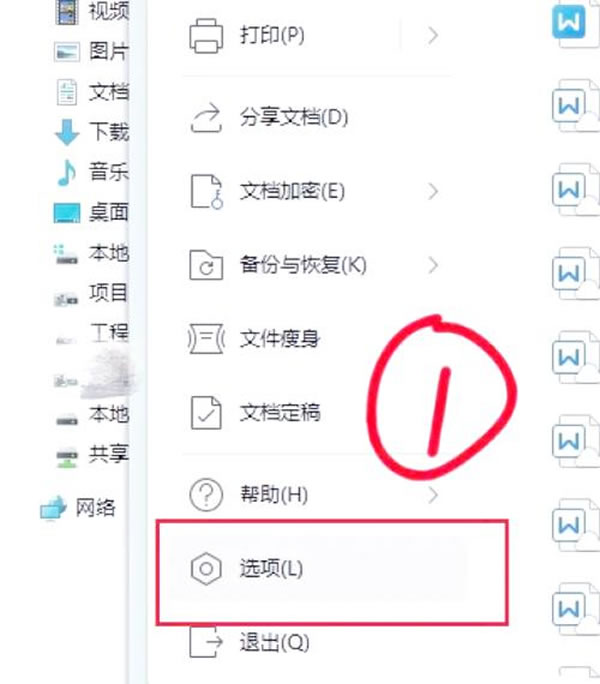
7. 尝试“选择性粘贴”
右键点击目标位置 -> 选择性粘贴。即使普通粘贴无效,这里有时可能还能操作。
8. 检查内存和资源
如果复制的内容非常大(比如巨型表格、高清图片、长文档),或者你同时打开了太多程序和文件,可能导致系统或WPS内存不足,粘贴操作卡住或失败。尝试关闭不必要的程序,或者分批复制粘贴大内容。
9. 检查软件冲突
特别是安全软件(如360、腾讯电脑管家等)有时会拦截剪贴板操作。尝试暂时退出安全软件,看看粘贴功能是否恢复。(注意安全风险,测试完尽快恢复)
10. 更新或修复WPS
确保你使用的是最新版本的WPS Office。过旧版本可能存在已知Bug。前往WPS官网下载最新版安装。
在WPS的设置或控制面板中,尝试使用“修复”功能修复安装。
11. 终极方案:重启电脑
如果以上方法都无效,重启电脑通常能解决更深层次的系统或驱动临时问题。
您可能还喜欢
WPS标记功能怎么用?怎么取消?
WPS单元格背景颜色怎么设置?怎么改?
WPS 备份文件在哪里?文件丢失了怎么恢复?

在WPS表格(即WPSOffice中的电子表格组件)中,合并单元格是一个常用功能,它可以将多个相邻的单元格组合成一个更大...

在使用WPS进行文字处理的过程中,我们有时需要给某些词语添加波浪线,例如表示强调、说明是虚体词,或者在某些技术文档中表示...

饼状图是一种常用的数据可视化图表,它能直观地展示不同部分在整体中所占的比例。WPS演示作为一款功能强大的演示软件,提供了...