

WPS表格段落怎么设置?间距怎么调整?
虽然在 WPS 表格中没有严格的“段落”概念,但通过灵活运用 “设置单元格格式” 对话框中的 “对齐” 选项(特别是 “行间距” 设置)、Alt + Enter 强制换行以及调整行高,你可以有效地控制单元格内文本的布局,实现类似段落的格式效果,显著提升表格数据的可读性和专业外观。
提示: 如果你发现调整“行间距”后效果不明显,请务必检查是否已正确选中目标单元格,并在“设置单元格格式”->“对齐”中勾选了“自动换行”。

在使用 WPS 表格处理数据时,我们经常需要在单个单元格内输入较长的文本内容,甚至包含多个“段落”。虽然表格软件不像文字处理软件(如 WPS 文字)那样有明确的“段落”概念,但单元格内的文本同样可以进行类似段落的格式设置,包括对齐、缩进以及最重要的行间距和段间距调整。这对于提升表格的可读性和美观度非常重要。
一、理解单元格内的“段落”
在 WPS 表格中:
1. 一个单元格可以包含多行文本:当你在单元格中输入文本时,如果文本长度超过单元格宽度,它会自动换行显示(前提是设置了“自动换行”)。你也可以手动按 Alt + Enter键在单元格内强制换行,创建新的“行”。
2. “段间距”的含义:在单元格内,我们通常所说的“段间距”指的是连续换行(即按 Alt + Enter 产生的空行)之间的垂直距离。更广义地说,它也可以指单元格内所有文本行之间的行高。
3. “段落”设置的核心:主要涉及单元格内文本的对齐方式(水平对齐、垂直对齐)、缩进(左缩进、右缩进、首行缩进)以及最重要的行高(即行间距)。
二、如何设置单元格内文本的“段落”属性(主要是行间距/段间距)
调整单元格内文本行之间的距离(行间距)和段落之间的间隔(段间距)是提升阅读体验的关键。以下是详细步骤:
方法一:通过“单元格格式”对话框(最常用)
1. 选中目标单元格或单元格区域:点击你想要设置格式的单元格,或者拖动鼠标选中多个单元格。
2. 打开“单元格格式”对话框:
1. 右键菜单:在选中的单元格上点击鼠标右键,在弹出的菜单中选择 “设置单元格格式”。
2. 功能区按钮:在顶部菜单栏的 “开始”选项卡中,找到 “单元格” 区域右下角的小箭头图标(“对话框启动器”),点击它。
3. 快捷键:按 Ctrl + 1。
3. 切换到“对齐”选项卡:在打开的“单元格格式”对话框中,点击顶部的 “对齐”标签页。
4. 设置文本控制: 确保 “自动换行”选项已被勾选。这是文本能在单元格内分行显示的基础。
5. 调整垂直对齐:在“垂直对齐”区域,选择合适的对齐方式(靠上、居中、靠下)。这会影响文本在单元格高度方向上的整体位置。
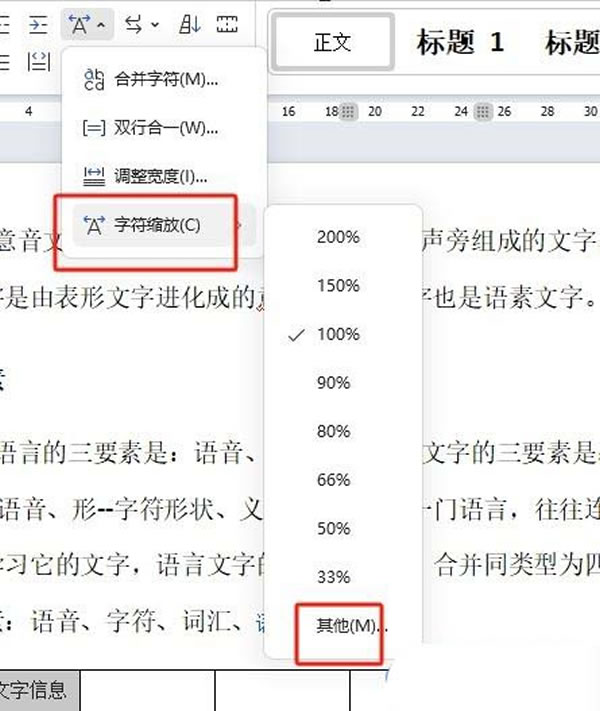
6. 关键步骤:调整行间距(段间距)
1. 在“对齐”选项卡的右下角,你会看到“分散对齐(增加缩进)”选项。不要勾选这个。
2. 在这个选项的上方,有一个下拉菜单,通常默认显示 “自动”或类似字样。点击它!
3. 点击后会展开更多选项,其中就包括 “行间距”。
4. “行间距”:这是控制单元格内所有文本行之间垂直距离的主要设置。你可以选择:
单倍行距:默认值,行高最小。
1.5 倍行距:行高为单倍行距的 1.5 倍。
2 倍行距:行高为单倍行距的 2 倍。
固定值:选择此项后,可以在右侧的输入框中输入一个具体的数值(单位为“磅”,pt),精确设定行高。这是最灵活的方式。
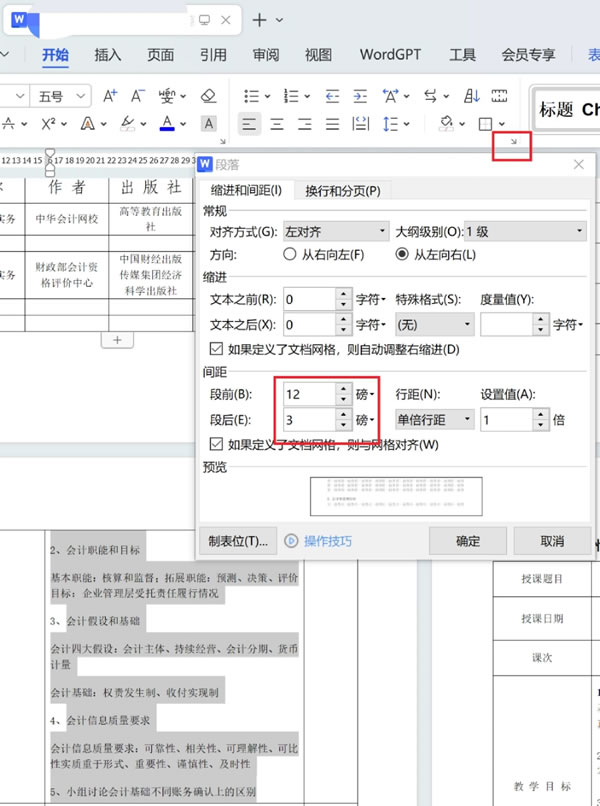
5. “段前” / “段后”:严格来说,在单元格内,这些选项效果不明显或不完全适用。单元格内的“段落”分隔主要靠 Alt + Enter 产生的换行符。调整 “行间距”是影响这些换行之间距离的主要手段。你可以尝试设置“段前”或“段后”的值(单位也是磅),但其效果通常等同于增加或减少一个换行符的高度,不如直接调整“行间距”直观有效。
7. 设置缩进(可选):在 “水平对齐”区域下方,有“缩进”设置。你可以在这里调整单元格内文本整体的左缩进量(单位为字符数)。如果想设置首行缩进,通常需要结合空格键或 Tab 键手动输入,或者通过输入特定数量的空格字符来实现。
8. 预览与应用:在对话框底部可以预览效果。设置完成后,点击“确定”按钮应用更改。
方法二:通过功能区按钮调整行高(间接影响)
1. 选中需要调整的单元格所在的行(点击行号选中整行)。
2. 在 “开始”选项卡的“单元格”区域,点击“行和列” -> “行高”。
3. 在弹出的对话框中输入一个具体的数值(单位为磅),点击确定。
4. 注意:这种方法调整的是整行的高度。它会均匀地影响该行所有单元格的行间距。如果你只想调整某个特定单元格的行间距,或者同一行内不同单元格需要不同的行间距,这种方法就不适用了,必须使用方法一对单个单元格进行设置。
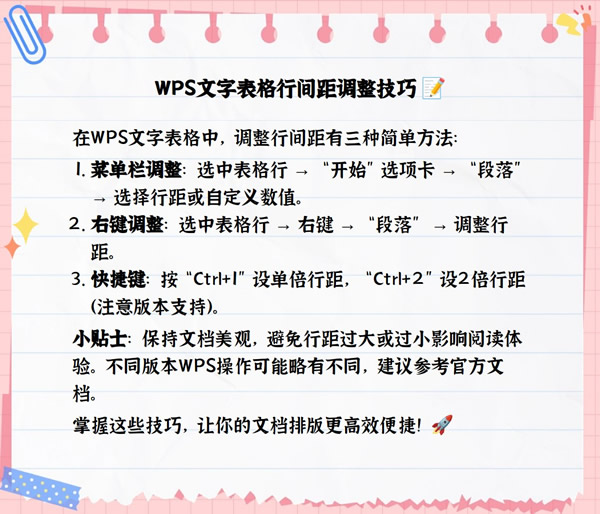
三、实用技巧与注意事项
1. 强制换行 (Alt + Enter):这是创建单元格内新“行”或“段落”的关键操作。记得使用它,而不是仅仅依靠自动换行。
2. 批量设置:如果需要为多个单元格设置相同的“段落”格式,可以先选中这些单元格(可以是连续的,也可以是不连续的),然后按照方法一进行设置。
3. 样式:如果你经常使用某种特定的“段落”格式(如特定的行间距和缩进),可以考虑创建一个“单元格样式”(在“开始”选项卡 -> “样式”组)。这样以后只需应用样式即可快速格式化。
4. 首行缩进:如前所述,表格单元格没有直接的首行缩进按钮。通常的变通方法是:
在文本开头手动输入两个空格(或更多,取决于你想要缩进的程度)。
或者,在输入文本前按 Tab 键(但这可能会尝试切换到下一个单元格,效果不理想)。更好的做法是输入空格。
5. 预览:调整行间距(尤其是固定值)后,如果单元格高度不够,文本可能会被截断。你需要适当调整行高(通过拖动行号之间的分隔线或设置行高值)来完整显示内容。
您可能还喜欢
WPS表格怎么分页打印?怎么取消分页?
WPS表格功能栏变灰用不了怎么办?
WPS标尺怎么调出来?怎么设置?

在WPS表格(即WPSOffice中的电子表格组件)中,合并单元格是一个常用功能,它可以将多个相邻的单元格组合成一个更大...

在使用WPS进行文字处理的过程中,我们有时需要给某些词语添加波浪线,例如表示强调、说明是虚体词,或者在某些技术文档中表示...

饼状图是一种常用的数据可视化图表,它能直观地展示不同部分在整体中所占的比例。WPS演示作为一款功能强大的演示软件,提供了...