

WPS表格顶端标题怎么设置?
通过设置 WPS 表格的“顶端标题行”功能,你可以轻松实现让表格的标题在打印输出的每一页顶部重复显示,极大地提高了长表格打印稿的可读性和专业性。记住这个功能在“页面布局”选项卡下的“打印标题”按钮里设置即可。
当你在 WPS 表格中处理一个很长的数据表格时,如果直接打印,只有第一页会显示表格的标题行(通常是第一行或前几行)。从第二页开始,数据就没有表头了,查看起来非常不方便。
为了解决这个问题,WPS 表格提供了“顶端标题行”功能。设置后,你指定的行(通常是包含列标题的行)会在打印输出的每一页顶部重复出现,确保每页数据都有清晰的标题说明。
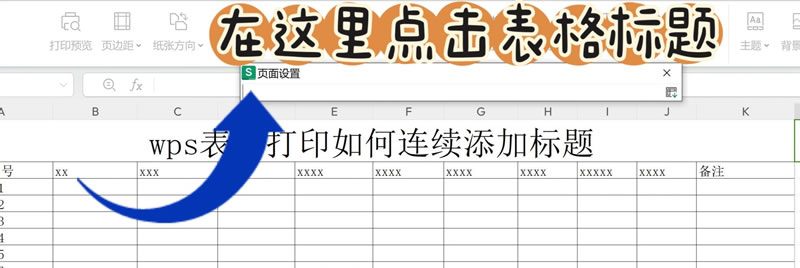
设置步骤
1. 打开你的工作表:打开包含需要设置顶端标题行的 WPS 表格文件。
2. 定位到“页面布局”选项卡: 在 WPS 表格顶部的菜单栏中,找到并点击 “页面布局”选项卡。
3. 找到“打印标题”按钮: 在“页面布局”选项卡的功能区中,找到 “打印标题” 组(通常在靠右侧位置)。点击其中的 “打印标题” 按钮。
4. 打开“页面设置”对话框: 点击“打印标题”按钮后,会弹出 “页面设置” 对话框,并且自动定位到 “工作表” 标签页。
5. 设置“顶端标题行”:
1. 在“页面设置”对话框的“工作表”标签页下,找到 “打印标题”区域。
2. 将鼠标光标定位在 “顶端标题行” 右侧的输入框中。
3. 选中你的标题行 直接在工作表上用鼠标拖拽选择你需要重复打印的行。例如,如果你的标题在第1行和第2行,就拖拽选中第1行和第2行(行号会显示为 $1:$2)。
4. 手动输入行号:你也可以直接在“顶端标题行”的输入框中输入行号范围。例如,输入 $1:$1 表示仅重复第一行,输入 $1:$2 表示重复第一行和第二行。行号前的美元符号 $ 表示绝对引用,确保打印时能准确找到这些行。
6. 预览与确认:
设置好顶端标题行后,你可以点击“页面设置”对话框左下角的 “打印预览”按钮,查看效果。在预览中翻页,确认你设置的标题行是否在每一页顶部都出现了。
确认无误后,在“页面设置”对话框中点击“确定”按钮保存设置。
7. 打印:现在,当你打印这个工作表时,设置的顶端标题行就会自动出现在每一页的顶部了。

重要提示
1. 选择连续行:“顶端标题行”只能设置连续的几行(例如 $1:$3),不能选择不连续的行。
2. 与“左端标题列”区分:在同一个“页面设置”对话框里,你还可以设置“左端标题列”,让指定的列在打印的每一页左侧重复出现。设置方法类似,在“左端标题列”的输入框中选择或输入列号范围(例如 $A:$A)。
3. 冻结窗格 ≠ 打印标题:视图菜单下的“冻结窗格”功能是为了在屏幕上滚动时保持某些行/列可见,它不会影响打印效果。打印时每页重复标题必须通过“打印标题”功能设置。
4. 效果预览:在普通视图下,设置顶端标题行后,工作表本身不会显示变化。只有通过打印预览或实际打印才能看到效果。
5. 取消设置:如果想取消顶端标题行的设置,只需再次打开“页面设置”对话框(“页面布局” -> “打印标题”),将“顶端标题行”输入框中的内容(如 $1:$1)删除,使其变为空白,然后点击“确定”即可。
您可能还喜欢
WPS边框怎么设置?边框和底纹在哪里?
WPS 备份文件在哪里?文件丢失了怎么恢复?
wps字体怎么下载安装?

在WPS表格(即WPSOffice中的电子表格组件)中,合并单元格是一个常用功能,它可以将多个相邻的单元格组合成一个更大...

在使用WPS进行文字处理的过程中,我们有时需要给某些词语添加波浪线,例如表示强调、说明是虚体词,或者在某些技术文档中表示...

饼状图是一种常用的数据可视化图表,它能直观地展示不同部分在整体中所占的比例。WPS演示作为一款功能强大的演示软件,提供了...