

WPS表格怎么分类?怎么进行分类汇总?
在 WPS 表格中,分类汇总分为两步:首先选中数据区域,在“数据”选项卡下点击“排序”,确保相同类别的数据排列在一起;随后点击“分类汇总”,在弹出的窗口中选好分类字段(排序的那一列)、汇总方式(如求和)及汇总项,点击确定即可生成带分级显示的统计结果。

在日常办公中,我们常常面临堆积如山的数据。掌握WPS表格的分类与汇总技巧,能让杂乱无章的信息变得井然有序,助您快速提炼关键信息。本文将详细介绍两种实用方法,帮您成为数据处理高手!
一、理解分类与汇总
分类:将数据按特定属性(如部门、产品类别、月份)重新排列组合,使相同类型的数据聚集在一起。
汇总:对分类后的数据进行统计计算(如求和、计数、平均值),得出各分类项的统计结果。
二、基础方法:排序法分类与分类汇总功能
这是最直观、操作最简便的方法。
1. 按关键字段排序(分类)
步骤:
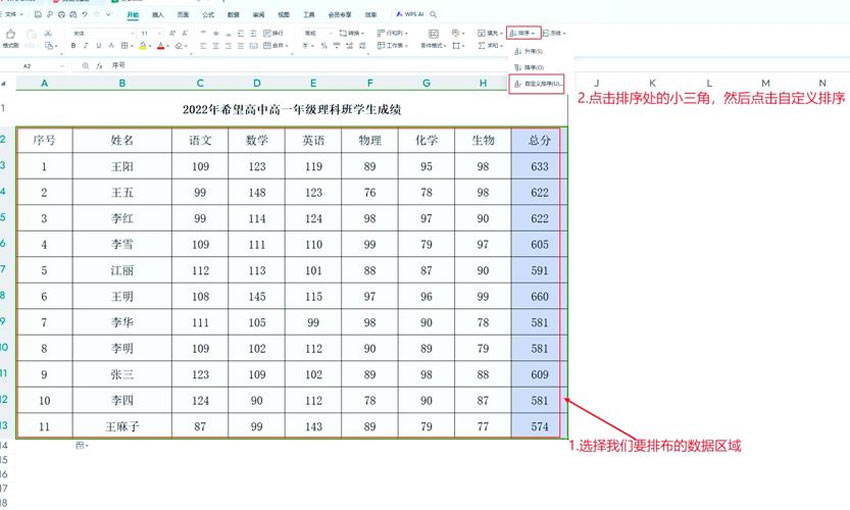
1. 选中数据区域(包含标题行)。
2. 点击「数据」选项卡 → 「排序」。
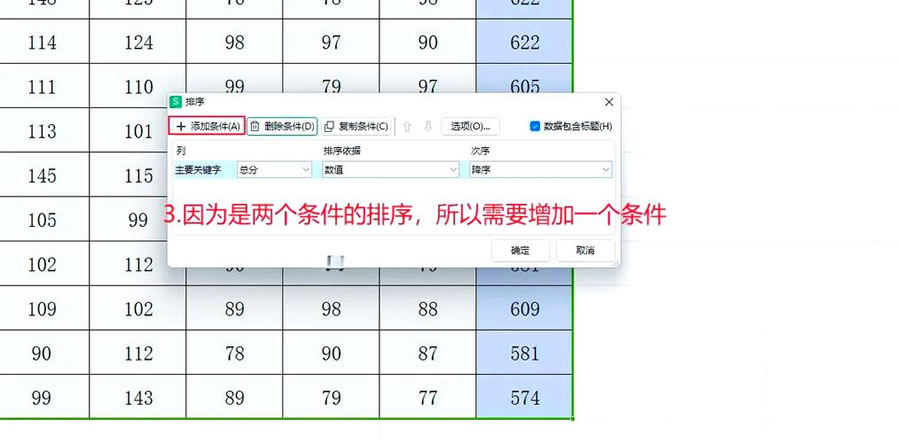
3. 在「排序」对话框中,选择作为分类依据的「主要关键字」(如"部门")。
4. 选择排序依据(通常为"数值"或"单元格值")和次序(升序/降序)。
5. 点击「确定」。数据将按所选字段分组排列(如所有"销售部"记录排在一起)。
快捷操作:选中关键字段列中的任一单元格,点击「开始」选项卡 → 「排序和筛选」→ 「升序」或「降序」。
2. 使用「分类汇总」功能
步骤:
1. 确保数据已按需要汇总的字段排序(如已按"部门"排序)。
2. 选中数据区域(包含标题行)。
3. 点击「数据」选项卡 → 「分类汇总」。
4. 在「分类汇总」对话框中设置:
分类字段:选择用于分类的字段(如"部门")。
汇总方式:选择计算类型(常用:求和、计数、平均值)。
选定汇总项:勾选需要计算的列(如勾选"销售额"进行求和)。
5. (可选) 勾选「每组数据分页」或「汇总结果显示在数据下方」。
6. 点击「确定」。WPS会自动插入汇总行,显示每个分类的统计结果。
层级视图:完成后,表格左侧会出现层级符号(1, 2, 3)。点击:
1:仅显示总计。
2:显示各分类汇总及总计。
3:显示全部明细数据及汇总。
删除分类汇总:如需重新设置,点击「数据」→「分类汇总」→「全部删除」。
三、进阶方法:函数法实现灵活分类汇总
当需要更复杂的分组统计或动态更新时,函数法更具优势。常用函数组合:
1. SUMIF / SUMIFS(条件求和)
功能:对满足一个或多个条件的单元格求和。
示例:统计各部门销售额。
公式:=SUMIF(部门列范围, "特定部门", 销售额列范围)
或(多条件):=SUMIFS(求和范围, 条件范围1, 条件1, 条件范围2, 条件2...)
2. COUNTIF / COUNTIFS(条件计数)
功能:统计满足一个或多个条件的单元格数量。
示例:统计各部门员工人数。
公式:=COUNTIF(部门列范围, "特定部门")
3. SUBTOTAL(小计函数)
功能:对可见单元格进行汇总计算(常用于筛选后的数据或分类汇总层级中)。
示例:=SUBTOTAL(9, 求和范围) (9代表求和)。
4. 数据透视表(最强大的汇总工具)
功能:无需公式即可实现灵活、动态的多维度分类汇总和分析。
步骤:
1. 选中数据区域。
2. 点击「插入」选项卡 → 「数据透视表」。
3. 选择放置位置(新工作表或现有工作表)。
4. 在右侧「数据透视表字段」窗格中:
将分类字段(如"部门"、"产品")拖入「行」区域。
将需要计算的数值字段(如"销售额")拖入「值」区域。
可拖拽字段至「列」区域进行交叉分析(如月份)。
5. 默认「值」区域对数值字段求和,可点击字段旁的下拉箭头 →「值字段设置」更改计算方式(计数、平均值等)。
优势:操作直观,可随时拖动字段调整分析维度,支持筛选、排序,数据更新后右键刷新即可同步结果。
四、注意事项
1. 数据规范性:
1. 确保分类字段格式统一(避免"销售部"和"销售部门"混用)。
2. 删除或处理空白行/列。
3. 标题行清晰且唯一。
2. 区域选择:
使用排序或分类汇总前,务必准确选中连续的数据区域(包含所有相关列)。
3. 结果位置:
分类汇总功能会在原数据区域插入行显示结果。如需保留原始数据,建议先复制备份或在其他位置使用函数/数据透视表。
4. 数据更新:
排序法和分类汇总功能的结果不会自动更新。若原始数据修改,需重新操作或刷新数据透视表。
函数公式(SUMIF等)和透视表可自动更新(透视表需手动刷新)。
快速简单:使用「排序」+「分类汇总」功能。
灵活动态:掌握SUMIF/COUNTIF等条件函数或强大的「数据透视表」。
您可能还喜欢
WPS包含哪些办公软件?有哪些功能?
WPS表格合并单元格:快捷键与操作指南
WPS标注怎么添加与去除?怎么设置?

在WPS表格(即WPSOffice中的电子表格组件)中,合并单元格是一个常用功能,它可以将多个相邻的单元格组合成一个更大...

在使用WPS进行文字处理的过程中,我们有时需要给某些词语添加波浪线,例如表示强调、说明是虚体词,或者在某些技术文档中表示...

饼状图是一种常用的数据可视化图表,它能直观地展示不同部分在整体中所占的比例。WPS演示作为一款功能强大的演示软件,提供了...