

WPS表格工具栏不见了怎么恢复?自动隐藏怎么取消?
要恢复并取消 WPS 工具栏的自动隐藏,最快捷的方法是双击顶部任意菜单标题(如“开始”),或按下 Ctrl + F1 强制展开,随后点击功能区右下角的“图钉”图标将其固定在界面顶部,即可防止工具栏在点击表格时自动缩回。

在使用WPS表格(WPS Spreadsheets)处理数据时,工具栏是我们最常用的功能区域之一。但有时你可能会遇到这样的情况:工具栏突然消失了,或者它只在鼠标悬停时才出现,一移开鼠标就隐藏了。这无疑会大大影响工作效率。别担心,这种情况通常很容易解决。下面就来介绍几种常见原因及对应的恢复方法。
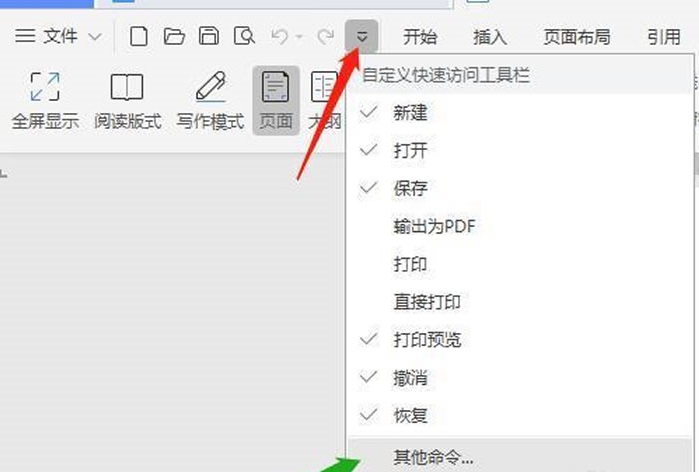
情况一:工具栏完全消失不见
如果你发现整个功能区(包含各种选项卡如“开始”、“插入”、“页面布局”等)都不见了,只剩下表格编辑区域,可以尝试以下方法:
1. 重置工具栏/功能区:
1. 在WPS表格界面的左上角,点击“WPS表格”旁边的小倒三角图标。
2. 在弹出的菜单中,选择“工具”。
3. 在“工具”的子菜单中,选择“选项”。
4. 在弹出的“选项”对话框中,选择左侧的“自定义功能区”。
5. 在右侧区域,你会看到“重置”按钮。
6. 重置所有自定义项:点击“重置”按钮,然后选择“重置所有自定义项”。这将把功能区恢复到默认状态,包括显示所有默认的选项卡和工具栏组。确认重置。
7. 重置功能区:如果你只是想重置选项卡的布局(比如某个选项卡被意外删除了),可以点击“重置”按钮下方的“仅重置功能区”按钮。
8. 点击“确定”保存设置。通常功能区就会重新显示出来。
2. 检查窗口模式:
非常罕见的情况,但请检查WPS表格窗口是否被最小化或处于某种特殊模式?确保窗口是正常最大化显示的(点击右上角的方形最大化按钮)。
情况二:工具栏在鼠标移开后自动隐藏(自动隐藏功能)
如果你能看到功能区顶部(比如写着“开始”、“插入”等标签),但只有当鼠标指针移动到顶部区域时,工具栏的内容才会显示出来,鼠标一离开就又隐藏了,这就是“自动隐藏功能区”功能被开启了。关闭方法如下:
1. 使用鼠标双击:
1. 这是最快捷的方法!将鼠标指针移动到功能区顶部的选项卡标签区域(就是写着“开始”、“插入”等字样的那一行)。
2. 双击鼠标左键。
3. 双击后,功能区应该就会固定显示出来,不再自动隐藏了。如果想再次开启自动隐藏,再次双击即可。
2. 使用功能区显示选项:
1. 将鼠标指针移动到功能区顶部的选项卡标签区域。
2. 在功能区标签的最右侧(靠近窗口最大化、最小化按钮的地方),你会看到一个很小的向下箭头图标或图钉图标。它可能看起来像 ^ 或 📌。
3. 点击这个图标。
4. 在弹出的菜单中,选择“始终显示功能区”或类似的选项(如“固定功能区”)。
5. 选择后,功能区就会保持展开状态,不会自动隐藏了。
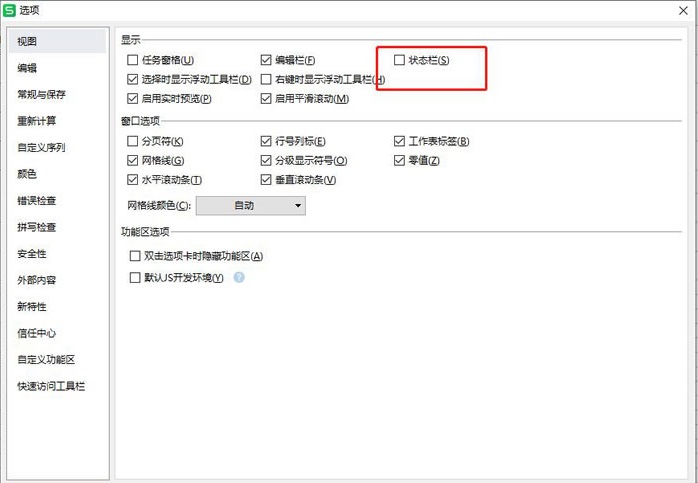
情况三:特定选项卡或命令按钮不见了
如果只是某个选项卡(如“数据”选项卡)或某个选项卡下的特定按钮(如“合并居中”)不见了,这通常是因为自定义设置或误操作导致的:
1. 在“自定义功能区”中找回:
1. 按照情况一中的步骤,打开“选项” -> “自定义功能区”。
2. 在左侧的“从下列位置选择命令”列表中,找到你认为消失的命令(如“合并居中”)。
3. 在右侧的“自定义功能区”列表中,选择你想将该命令添加到的选项卡(如“开始”选项卡)及其下的组(如“对齐方式”组)。
4. 点击“添加 >>”按钮,将选中的命令添加到右侧选定的组中。
5. 点击“确定”保存。
2. 检查选项卡是否被隐藏:
在“自定义功能区”设置中,右侧的“主选项卡”列表中,勾选你想显示的选项卡名称(如“数据”)。如果前面的复选框没有勾选,则该选项卡不会显示。勾选它,然后点击“确定”。
温馨提示
1. 重置需谨慎:使用“重置所有自定义项”功能会清除你之前对工具栏、快捷键等所做的所有个性化设置,请确保你了解这一点。
2. 视图选项卡:有时工具栏布局的变化可能与“视图”选项卡下的显示设置有关,但工具栏完全消失或自动隐藏通常不是这里的问题。
3. 重启软件:如果以上方法都尝试了还不行,可以尝试关闭WPS表格软件,然后重新启动它。
WPS表格工具栏消失或自动隐藏的问题大多可以通过简单的设置调整来解决。记住最常用的两个方法:双击选项卡标签区域可以快速切换自动隐藏状态;通过“WPS表格” -> “工具” -> “选项” -> “自定义功能区”则可以重置功能区或找回丢失的选项卡和命令按钮。掌握了这些技巧,你就能轻松应对工具栏“失踪”的情况,让工作流程更加顺畅!
您可能还喜欢
WPS表格表头如何每页都有?怎么加表头?
WPS怎么按颜色筛选?
WPS表格对号怎么打?

在WPS表格(即WPSOffice中的电子表格组件)中,合并单元格是一个常用功能,它可以将多个相邻的单元格组合成一个更大...

在使用WPS进行文字处理的过程中,我们有时需要给某些词语添加波浪线,例如表示强调、说明是虚体词,或者在某些技术文档中表示...

饼状图是一种常用的数据可视化图表,它能直观地展示不同部分在整体中所占的比例。WPS演示作为一款功能强大的演示软件,提供了...