

WPS表格怎么计算百分比公式?
掌握在 WPS 表格中计算百分比的关键在于理解基础公式 (部分/整体)100%,并熟练运用单元格引用(特别是绝对引用 $)和百分比格式设置 (% 按钮)。无论是简单的占比、变化率,还是更复杂的排名百分比 (PERCENTRANK.INC),都可以通过组合公式和函数来实现。多加练习,你就能在 WPS 表格中游刃有余地处理各种百分比计算任务了!

公式详解与输入技巧在日常的数据分析、报告制作或财务统计中,百分比计算是极其常见的需求。WPS 表格(类似于 Microsoft Excel)提供了强大的功能来轻松完成各种百分比计算。本文将详细介绍几种常用的百分比计算公式及其输入方法,帮助你高效处理数据。核心概念:百分比 = (部分 / 整体) * 100% 这是百分比计算最基础、最核心的公式。无论计算完成率、市场份额、增长率还是其他占比,本质上都是这个公式的应用。
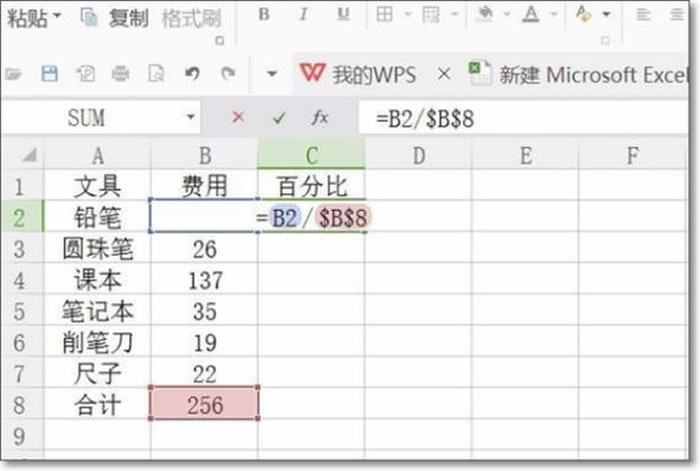
一、基础百分比计算(部分占整体的百分比)
场景示例:计算某产品销售额占总销售额的百分比。
1. 公式:
= (部分单元格地址 / 整体单元格地址) * 100%
或更简洁地:
= 部分单元格地址 / 整体单元格地址
然后通过设置单元格格式将结果显示为百分比。
2. 输入步骤:
1. 定位结果单元格: 点击你希望显示百分比结果的单元格(例如C2)。
2. 输入等号: 输入=。
3. 选择部分单元格: 点击包含“部分”数值的单元格(例如,产品 A 销售额在 B2)。
4. 输入除号: 输入/。
5. 选择整体单元格: 点击包含“整体”数值的单元格(例如,总销售额在B10)。公式看起来像=B2/B10。
6. 按回车确认:此时单元格会显示一个小数(例如 0.25)。
7. 设置百分比格式 (关键步骤):
a. 选中结果单元格 (C2)。
b. 找到工具栏上的百分比样式 %按钮(通常在“开始”选项卡的“数字”组里),点击它。
c. 或者,右键单击单元格 -> 选择“设置单元格格式” -> 在“数字”选项卡下选择“百分比”,还可以设置小数位数(如 0 位、1 位、2 位等)。
8. 单元格C2现在会显示百分比(如 25%)。
3. 使用100%的输入方法:
在步骤 5 之后,你可以继续输入* 100%,公式变为=B2/B10 * 100%。按回车后,结果通常会自动显示为百分比(25%)。这种方式更直观地表达了公式的含义。
二、计算变化百分比(增长率/减少率)
场景示例:计算本月销售额相比上月的增长率。
1. 公式:
= ((新值单元格地址 - 旧值单元格地址) / 旧值单元格地址) * 100%
或
= (新值单元格地址 / 旧值单元格地址) - 1
然后设置结果为百分比格式。
2. 输入步骤:
1. 定位结果单元格(例如C2)。
2. 输入=。
3. 输入左括号(。
4. 点击新值单元格(例如本月销售额 B2)。
5. 输入减号 -。
6. 点击旧值单元格(例如上月销售额 A2)。
7. 输入右括号)。
8. 输入除号 /。
9. 再次点击旧值单元格 (A2)。
10. (可选)输入 * 100%。公式看起来像 =(B2-A2)/A2 或 =(B2-A2)/A2 * 100%。
11. 按回车。
12. 设置百分比格式:选中单元格,点击 % 按钮或设置单元格格式为百分比。结果为正表示增长,为负表示减少。
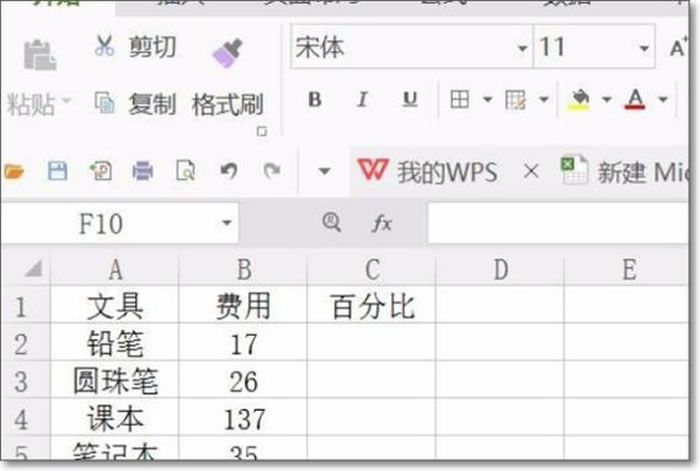
三、计算占比(某部分占整体的比例)
场景示例:计算一组数据中每个项目占总和的百分比。
1. 公式:
= 项目单元格地址 / SUM(整体区域地址)
注意:这里使用了SUM函数来计算整体(总和)。
2. 输入步骤:
1. 定位结果单元格(例如 B2 对应项目 A)。
2. 输入 =。
3. 点击项目 A 的值单元格(例如 A2)。
4. 输入除号 /。
5. 输入求和函数 SUM(。
6. 选择包含所有项目值的区域(例如 A2:A10)。
7. 输入右括号 )。公式看起来像 =A2 / SUM(A2:A10)。
8. 按回车。
9. 设置百分比格式:选中单元格,点击%按钮。
10. 公式填充:将鼠标指针放在 B2 单元格右下角的小方块(填充柄)上,当指针变成黑色十字时,按住鼠标向下拖动到 B10。WPS 表格会自动调整公式(使用相对引用),为每一行计算正确的占比。
四、计算排名百分比(百分位)
场景示例:判断某个分数在所有分数中的百分位排名(例如超过了百分之多少的人)。
1. 公式:
= PERCENTRANK.INC(数据区域地址, 目标值单元格地址, [小数位数])
PERCENTRANK.INC是 WPS 表格的函数(与 Excel 兼容)。
数据区域地址:包含所有分数的单元格区域。
目标值单元格地址:你想计算其百分位排名的那个分数所在的单元格。
[小数位数]:可选参数,指定结果保留几位小数(默认为 3)。
2. 输入步骤:
1. 定位结果单元格。
2. 输入=PERCENTRANK.INC(。
3. 选择或输入包含所有数据的区域(例如A2:A100)。
4. 输入逗号,。
5. 点击包含目标分数的单元格(例如B2)。
6. (可选)输入逗号,和想要的小数位数(如2)。
7. 输入右括号)。公式看起来像=PERCENTRANK.INC(A2:A100, B2, 2)。
8. 按回车。
9. 设置百分比格式:结果通常会自动显示为百分比(根据你指定的小数位数)。这个值表示目标值在数据区域中的百分位排名(0% 表示最小值,100% 表示最大值)。
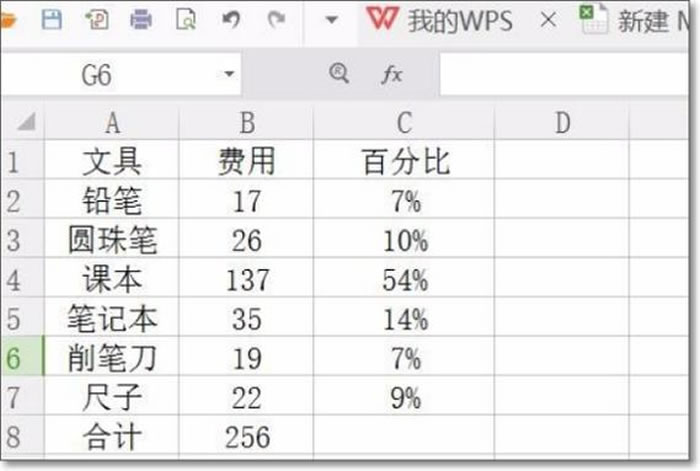
重要注意事项与技巧
1. 单元格引用:
1. 相对引用(默认):如 A2。当你拖动填充公式时,引用的单元格会随着公式位置的变化而相对变化。在做占比计算时非常有用。
2. 绝对引用:如 $A$10。当你拖动填充公式时,引用的单元格地址固定不变。在基础百分比计算中,如果“整体”是一个固定的值(如 B10),为了防止公式填充时整体单元格地址变化,应该将其改为绝对引用 $B$10。公式变为 =B2 / $B$10。按 F4 键可以快速切换引用类型。
3. 混合引用:如 $A2(列绝对,行相对)或 A$2(行绝对,列相对)。
2. 设置百分比格式是必须的:
除非你在公式中明确写了 * 100% 并期望自动转换,否则计算出来的小数(如 0.25)必须通过点击 % 按钮或设置单元格格式才能显示为百分比(25%)。否则它看起来只是一个数值。
3. 避免除数为零 (#DIV/0!) 错误:
如果公式中的分母(整体或旧值)为零,WPS 表格会显示错误 #DIV/0!。可以使用IF或IFERROR函数来处理这种情况,例如:
= IF(B10=0, 0, B2/B10) // 如果整体为0,则显示0%
= IFERROR(B2/B10, 0) // 如果出错(包括除零),则显示0%
4. 使用百分比按钮 (%):
这是将数字快速转换为百分比格式的最便捷方式。它通常位于“开始”选项卡的“数字”组中。
5. 输入公式符号:
公式中使用的 +, -, *, /, (, ), = 等符号,请确保是在英文输入法状态下输入的。使用中文符号(如+、-、×、÷、=、(、) )会导致公式错误。
您可能还喜欢
WPS安装失败?常见原因及解决方法一网打尽
WPS波浪线怎么打出和删除?
WPS表格排名怎么弄?

在WPS表格(即WPSOffice中的电子表格组件)中,合并单元格是一个常用功能,它可以将多个相邻的单元格组合成一个更大...

在使用WPS进行文字处理的过程中,我们有时需要给某些词语添加波浪线,例如表示强调、说明是虚体词,或者在某些技术文档中表示...

饼状图是一种常用的数据可视化图表,它能直观地展示不同部分在整体中所占的比例。WPS演示作为一款功能强大的演示软件,提供了...