

WPS标准差怎么算?
在 WPS 表格中计算标准差,最推荐的方法是使用内置函数:
=STDEV.S(范围):适用于样本数据(最常见情况)。
=STDEV.P(范围):适用于总体数据。
理解样本标准差和总体标准差的区别至关重要。通过函数、手动公式练习或数据分析工具,你可以灵活地在 WPS 表格中完成标准差的计算,从而更好地分析和理解你的数据分布特征。掌握标准差的计算,是进行有效数据分析的基础技能之一。

标准差是统计学中衡量数据离散程度(即数据偏离平均值的程度)的重要指标。在数据分析、科研报告、财务预测等领域应用广泛。WPS 表格作为常用的办公软件,提供了多种便捷的方法来计算标准差。本文将详细介绍如何使用公式、内置函数以及数据分析工具来计算标准差。
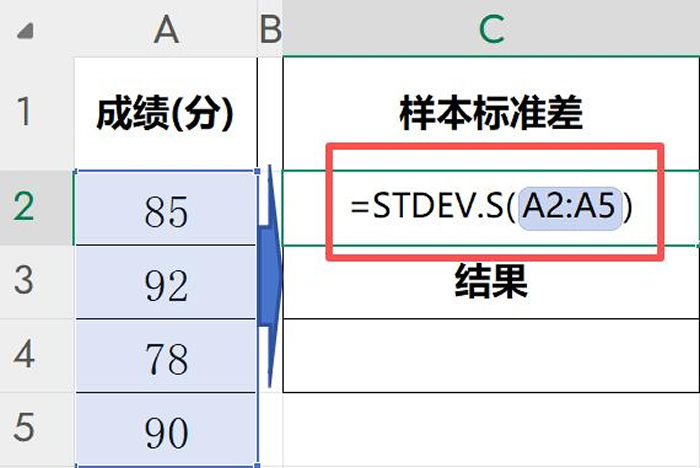
一、理解标准差公式
标准差的计算基于方差。方差是每个数据点与平均值之差的平方的平均值。标准差则是方差的平方根,使其单位与原数据保持一致。
总体标准差公式:
σ = √[ Σ(xi - μ)² / N ]
σ:总体标准差
Σ:求和符号
xi:数据集中的第 i 个值
μ:总体平均值 (μ = Σxi / N)
N:总体中的数据点个数
样本标准差公式:
s = √[ Σ(xi - x̄)² / (n - 1) ]
s:样本标准差
Σ:求和符号
xi:样本中的第 i 个值
x̄:样本平均值 (x̄ = Σxi / n)
n:样本中的数据点个数
关键区别:
1. 总体标准差 (σ):当你拥有整个研究对象的所有数据时使用。分母为N。
2. 样本标准差 (s):当你只有研究对象的一部分数据(样本),并希望用它来估计总体标准差时使用。分母为n - 1(称为贝塞尔校正),以减少样本对总体估计的偏差。在大多数实际应用中,尤其是使用 WPS 函数时,我们通常计算的是样本标准差。
二、使用 WPS 表格函数计算标准差(推荐)
WPS 表格提供了专门的函数来计算标准差,这是最常用和最便捷的方法。主要函数有:
1. STDEV.S函数 (计算样本标准差)
1. 功能:估算基于样本的标准偏差 (忽略逻辑值和文本)。
2. 语法:=STDEV.S(number1, [number2], ...)
3. 参数:
a. number1:必需的参数。对应于总体样本的第一个数值参数。
b. number2, ...:可选的参数。对应于总体样本的 2 到 254 个数值参数。也可以用单个数组或对数组的引用来代替用逗号分隔的参数。
4. 何时使用:这是最常用的函数,适用于你的数据代表一个样本,你想用它来估计整个总体的标准差时。
2. STDEV.P函数 (计算总体标准差)
1. 功能:计算基于整个样本总体的标准偏差 (忽略逻辑值和文本)。
2. 语法:=STDEV.P(number1, [number2], ...)
3. 参数:同STDEV.S。
4. 何时使用:仅当你拥有整个研究对象的所有数据(即总体)时使用。
3. STDEVA函数 (计算样本标准差,包含文本和逻辑值)
1. 功能:估算基于样本的标准偏差(包含文本和逻辑值)。
2. 语法:=STDEVA(value1, [value2], ...)`
3. 参数:value可以是数字、包含数字的名称、数组或引用,也可以是文本表示的数字或逻辑值(TRUE 视为 1,FALSE 视为 0)。
4. 何时使用:当你的数据范围中包含文本表示的数字(如用引号括起来的数字 "5")或逻辑值(TRUE/FALSE),并且你希望将它们纳入计算时使用。注意:无法转换为数字的文本或空单元格会被视为 0,可能导致结果不准确。一般推荐使用STDEV.S并确保数据区域干净。
4. STDEVPA函数 (计算总体标准差,包含文本和逻辑值)
1. 功能:计算基于整个样本总体的标准偏差(包含文本和逻辑值)。
2. 语法:=STDEVPA(value1, [value2], ...)
3. 参数:同STDEVA。
4. 何时使用:当你拥有整个总体的数据,且数据范围中包含需要纳入计算的文本数字或逻辑值时使用。同样需注意非数字文本的风险。
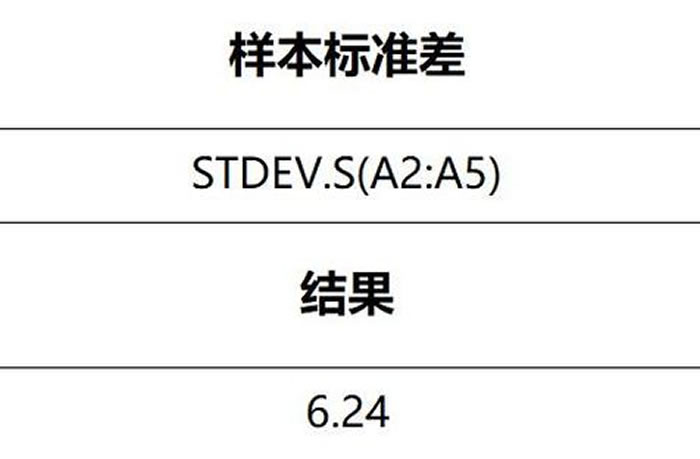
三、操作步骤演示 (以 STDEV.S 为例)
假设我们有如下样本数据 (5个数值),存放在 WPS 表格的 A1:A5单元格:
| 单元格 | 数据值 |
| :----- | :----- |
| A1 | 10 |
| A2 | 15 |
| A3 | 20 |
| A4 | 25 |
| A5 | 30 |
目标:计算这组样本数据的标准差。
1. 选择结果单元格:点击你想要显示标准差结果的单元格,例如B1。
2. 输入函数:在B1单元格中输入公式:=STDEV.S(A1:A5)
3. 确认计算:按下键盘上的Enter键。
4. 查看结果:WPS 表格会立即计算并在 B1 单元格中显示结果(本例中约为 7.90569415)。
四、使用公式手动计算(理解原理)
虽然函数更便捷,但手动计算有助于理解原理。仍以 A1:A5 的数据为例:
1. 计算样本平均值 (x̄):
在 B2 输入 =AVERAGE(A1:A5) 或 =SUM(A1:A5)/5 (结果是 20)。
2. 计算每个数据点与平均值的差 (xi - x̄):
a. 在 C1 输入 =A1 - $B$2 (结果是 -10)。$B$2 是绝对引用,保证下拉时引用不变。
b. 拖动 C1单元格右下角的填充柄至 C5。
3. 计算差的平方 ((xi - x̄)²):
a. 在 D1 输入 =C1^2 (结果是 100)。
b. 拖动 D1 单元格右下角的填充柄至 D5。
4. 计算平方和 (Σ(xi - x̄)²):
在 E1 输入 =SUM(D1:D5) (结果是 250)。
5. 计算方差 (s² = Σ(xi - x̄)² / (n - 1)):
在 F1 输入 =E1 / (5 - 1) 或 =E1 / 4 (结果是 62.5)。
6. 计算样本标准差 (s = √s²):
在 G1 输入 =SQRT(F1) (结果是 7.90569415)。这与 STDEV.S(A1:A5) 的结果一致。
五、使用数据分析工具(如果可用)
WPS 表格的“数据分析”工具可以提供更全面的统计信息,包括标准差。
1. 启用“数据分析”:
1. 点击顶部菜单栏的 数据。
2. 在右侧找到 数据分析(如果没看到,可能需要通过 工具 -> 加载项加载 Analysis ToolPak,但 WPS 个人版此功能可能受限或名称不同)。
2. 使用工具:
1. 打开“数据分析”对话框。
2. 选择 描述统计。
3. 在“输入区域”框中选择你的数据范围 (如 A1:A5)。
4. 勾选 标志位于第一行(如果你的数据范围包含标题行)。
5. 选择输出区域(如选择一个新工作表的单元格)。
6. 勾选 汇总统计。
7. 点击确定。
3. 查看结果:
输出结果中会包含“标准差”行,显示的即是样本标准差(与STDEV.S结果一致)。如果数据是总体,需要自行计算或查看其他统计量(如“方差”后开方)。
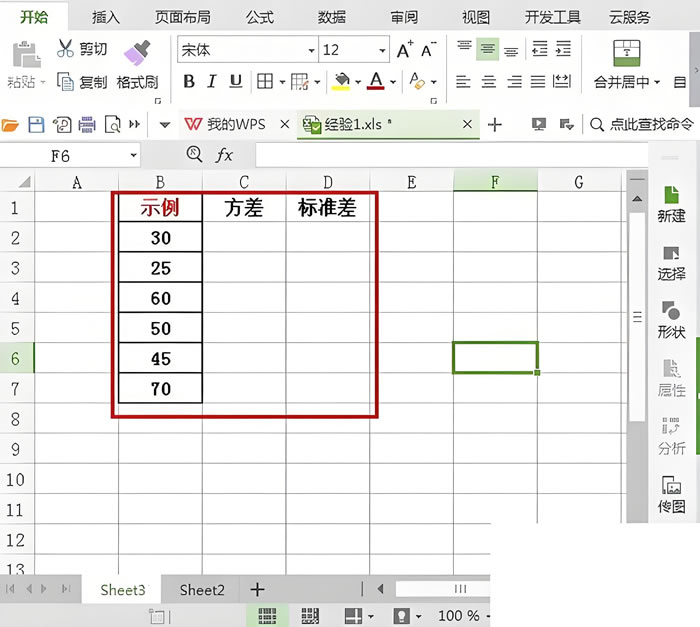
六、常见问题与注意事项
1. 选 STDEV.S 还是 STDEV.P? 这是最常见的问题。除非你明确知道拥有全部总体数据,否则请使用STDEV.S (样本标准差)。例如,调查问卷中回收的问卷数据、实验中的部分测量值,都是样本。
2. 数据范围包含非数值?STDEV.S 和 STDEV.P 会自动忽略文本和逻辑值。如果希望包含文本数字或逻辑值,使用STDEVA 或STDEVPA,但要小心非数字文本被当作 0。
3. #DIV/0! 错误:如果数据点少于 2 个 (n < 2),STDEV.S会因为分母 (n-1) 为 0 而报错。确保有足够的数据。
4. #VALUE! 错误:如果函数参数中包含无法解释为数值的文本(在 STDEV.S/STDEV.P 中),会报错。检查数据区域。
5. 绝对引用:在手动计算或使用函数时,如果公式需要复制,注意使用 $ 符号进行绝对引用(如 $B$2)或相对引用。
您可能还喜欢
WPS 备份文件在哪里?文件丢失了怎么恢复?
WPS标记功能怎么用?怎么取消?
wps宏插件怎么下载安装?

在WPS表格(即WPSOffice中的电子表格组件)中,合并单元格是一个常用功能,它可以将多个相邻的单元格组合成一个更大...

在使用WPS进行文字处理的过程中,我们有时需要给某些词语添加波浪线,例如表示强调、说明是虚体词,或者在某些技术文档中表示...

饼状图是一种常用的数据可视化图表,它能直观地展示不同部分在整体中所占的比例。WPS演示作为一款功能强大的演示软件,提供了...