

WPS表格保护怎么解除?保护密码忘了怎么办?
忘记密码时,首先努力回忆。如果实在想不起来,可以谨慎尝试复制粘贴到新文件(旧版或简单密码可能有效)、使用VBA宏(有一定技术门槛,成功率不定)或信誉良好的第三方工具(务必评估安全风险并先备份)。最安全的方式还是联系知道密码的人。

在日常使用WPS表格(WPS Office中的电子表格组件)时,为了保护重要数据不被误修改,我们经常会为工作表或工作簿设置保护密码。这确实是个好习惯!但有时时间一长,或者密码设置得过于复杂,我们可能会忘记当初设定的密码。当我们需要编辑受保护的表格却苦于没有密码时,该怎么办呢?
别担心,本文将详细介绍几种解除WPS表格保护的方法,并重点探讨当你忘记保护密码时的应对策略。
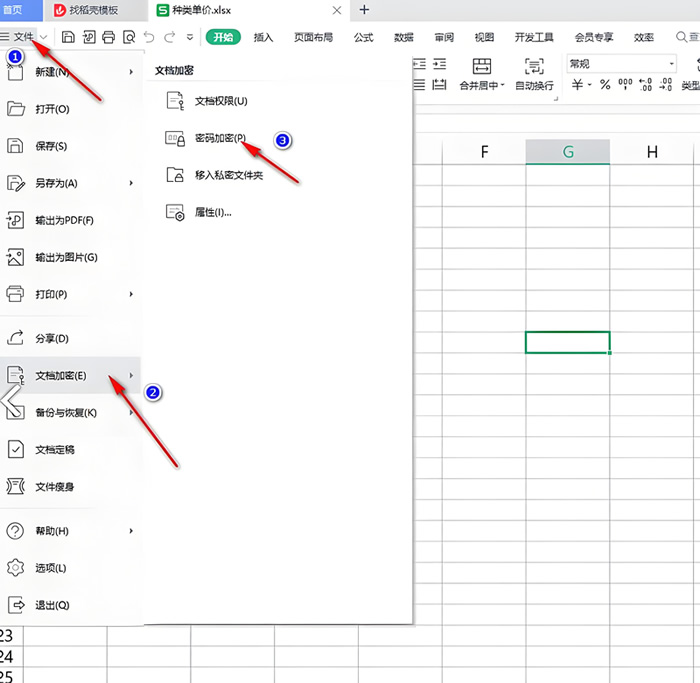
一、 常规方法:记得密码时的解除步骤
如果你清楚地记得为工作表或工作簿设置的保护密码,解除保护就非常简单:
1. 解除工作表保护 (针对特定工作表)
1. 步骤1:打开受保护的WPS表格文件。
2. 步骤2:定位到你想要解除保护的那个工作表标签(如 Sheet1, Sheet2)。
3. 步骤3:在顶部菜单栏中找到“审阅”选项卡。
4. 步骤4:在“审阅”选项卡的功能区中,找到并点击“撤销工作表保护”按钮。
5. 步骤5:此时会弹出一个小窗口,要求你输入当初设定的工作表保护密码。
6. 步骤6:输入正确的密码,然后点击“确定”。
结果:该工作表的保护即被解除,你现在可以自由编辑该工作表中的所有单元格了。
2. 解除工作簿保护 (保护整个文件的结构或窗口)
1. 步骤1:打开受保护的WPS表格文件。
2. 步骤2:在顶部菜单栏中找到“审阅”选项卡。
3. 步骤3:在“审阅”选项卡的功能区中,找到并点击“撤销工作簿保护”按钮。
4. 步骤4:在弹出的窗口中,输入当初设定的工作簿保护密码。
5. 步骤5:点击“确定”。
6. 结果:工作簿的保护被解除。如果你设置的是保护工作簿结构(防止增删、移动、隐藏工作表等),现在这些操作都可以进行了;如果是保护窗口(防止调整窗口大小和位置),窗口限制也被解除。
二、 棘手情况:忘记保护密码怎么办?
这才是大家最关心的问题!不幸的是,WPS表格(以及Microsoft Excel)的工作表/工作簿保护密码设计初衷就是为了防止未授权修改,因此其加密强度相对较高,没有内置的官方“找回密码”功能。但这并不意味着完全没有办法,以下是一些可能有效的尝试途径,但请注意相关风险和局限性:
方法1:尝试回忆常用密码 (推荐首选)
这是最安全、最可靠的方法。静下心来,回想你设置密码时可能使用的组合:
1. 常用数字组合(生日、电话尾号、纪念日等)。
2. 常用字母组合(姓名拼音、公司缩写、简单单词等)。
3. 数字与字母的组合。
4. 之前在其他地方用过的类似密码。
多尝试几次可能的组合,有时灵感就来了。
方法2:利用“撤销工作表保护”功能 (仅适用于较旧版本或特定情况)
1. 重要提示:此方法并非官方支持,且成功率取决于WPS版本、文件格式和密码复杂度,对强密码基本无效。
2. 步骤:
1. 打开受保护的工作表。
2. 按Ctrl + A全选工作表(或者选中你想操作的范围)。
3. 按Ctrl + C复制。
4. 新建一个空白的工作簿。
5. 在新工作簿中,按 Ctrl + V 粘贴。
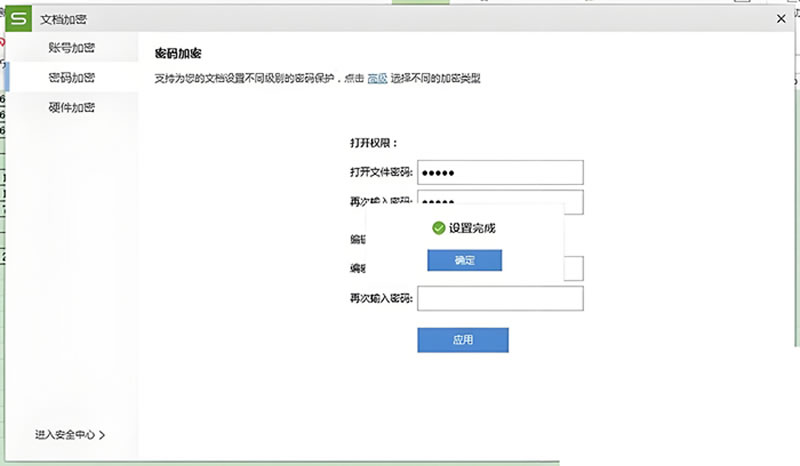
原理:在某些较旧版本的WPS或简单密码情况下,复制粘贴操作有时能绕过保护,将未受保护的数据粘贴到新文件中。但这不会复制公式、数据验证等可能需要保护的内容,且对工作簿保护无效。
方法3:使用VBA宏脚本 (需要一定技术基础)
此方法利用了WPS表格(兼容Excel VBA)的一个潜在设计特性。
步骤 (高风险操作,务必先备份文件!):
1. 备份文件!这是必须的,防止操作失败导致文件损坏。
2. 打开受保护的WPS表格文件。
3. 按 Alt + F11 打开VBA编辑器。
4. 在左侧“工程资源管理器”中,找到你的工作簿(例如 VBAProject (你的文件名.xlsx))。
5. 双击打开 ThisWorkbook (或插入一个新的模块)。
6. 在代码窗口中粘贴以下VBA脚本:
vba
Sub RemovePassword()
Dim sheet As Worksheet
On Error Resume Next ' 忽略可能的错误
For Each sheet In ActiveWorkbook.Sheets 遍历所有工作表
sheet.Unprotect Password:="" 尝试用空密码解除保护
如果工作表本身未保护,这行代码无害
Next sheet
MsgBox "尝试解除工作表保护完成!请检查工作表是否已可编辑。", vbInformation
End Sub
7. 关闭VBA编辑器。
8. 回到WPS表格界面,按Alt + F8打开宏对话框。
9. 选择你刚刚创建的RemovePassword 宏,点击 “运行”。
10. 查看各个工作表是否已被解除保护(尝试编辑一个单元格)。
原理:此脚本尝试用空密码 (Password:="") 去解除所有工作表的保护。对于某些强度较弱或特定方式设置的密码,有时可能奏效。但这不是万能解,成功率不高,尤其是对强密码。
风险:操作不当或WPS版本问题可能导致VBA环境出错。务必先备份!
方法4:第三方密码恢复工具 (谨慎选择,风险自担)
市面上存在一些声称可以恢复或移除Excel/WPS工作表保护密码的第三方软件。
注意:
1. 安全性风险:这些工具需要你上传或打开你的文件,存在泄露敏感数据的隐患。务必选择信誉良好的软件,并评估数据敏感性。绝对不要用这类工具处理包含高度机密或个人身份信息的文件。
2. 成功率:成功率并非100%,尤其对于强密码(长度长、包含特殊字符等)可能需要很长时间或根本无法破解。
3. 收费:很多有效工具是收费的。
4. 合法性:仅用于恢复自己忘记密码的文件,切勿用于非法目的。
使用:如果决定尝试,下载并安装工具后,通常只需打开受保护的文件,工具会自动尝试破解或移除密码保护。操作过程因软件而异。
方法5:联系原始创建者或拥有密码的人
如果文件不是你创建的,或者你知道谁可能知道密码(比如同事、上司),最直接的办法就是联系他们索要密码。
三、 重要提醒与预防措施
1. 备份!备份!备份!在进行任何破解尝试(尤其是VBA和第三方工具)之前,务必先复制一份文件作为备份,防止原文件损坏。
2. 数据敏感性:对于包含高度敏感信息的文件,强烈不建议使用第三方工具,以免数据泄露。优先尝试回忆密码或联系文件所有者。
3. 法律与道德:解除密码保护仅适用于你拥有合法使用权限的文件。切勿尝试破解他人的受保护文件,这是不道德且可能违法的行为。
4. 预防胜于治疗:
1. 密码管理:使用密码管理器(如 Bitwarden, 1Password, LastPass 等)来安全地存储和管理你的各种密码,包括WPS表格的保护密码。这样就不用担心忘记了。
2. 简单记录:如果不用管理器,至少将重要文件的保护密码记录在安全的地方(如加密的笔记)。
3. 区分密码:工作表保护密码通常不需要设置得像银行密码那么复杂,选择一个你能记住但别人不易猜到的组合即可。
4. 定期检查:对于长期不用的受保护文件,偶尔尝试用记录的密码打开一下,确认自己还记得。
您可能还喜欢
WPS表格功能栏变灰用不了怎么办?
WPS标记功能怎么用?怎么取消?
WPS锁屏壁纸怎么设置与关闭?

在WPS表格(即WPSOffice中的电子表格组件)中,合并单元格是一个常用功能,它可以将多个相邻的单元格组合成一个更大...

在使用WPS进行文字处理的过程中,我们有时需要给某些词语添加波浪线,例如表示强调、说明是虚体词,或者在某些技术文档中表示...

饼状图是一种常用的数据可视化图表,它能直观地展示不同部分在整体中所占的比例。WPS演示作为一款功能强大的演示软件,提供了...