

WPS表格a列不见了怎么办?怎么取消隐藏?
A列消失无需重做表格!90%的问题通过「拖拽边界」、「右键取消隐藏」或「快捷键Ctrl+Shift+0」即可解决。赶紧试试吧!如仍无法恢复,可能是工作表被保护或文件损坏,建议检查「审阅-撤消工作表保护」或尝试文件修复功能。

WPS表格A列不见了?别慌,3招教你轻松找回!场景再现:打开WPS表格时,突然发现左侧的A列神秘消失!数据不全、无法操作,是不是很抓狂?别担心,这通常是列被隐藏了,恢复起来很简单!
一、快速诊断
1. 检查滚动条
→ 观察水平滚动条是否被拖到最左侧?
→ 若滚动条右侧有空白,尝试向左拖动,可能A列被挤到屏幕外了。
2. 观察列标变化
→ 若列标从B列开始(显示为B、C、D…),则A列确实被隐藏或删除。
→ 若列标正常(A、B、C…),可能是列宽为0导致显示异常。
二、3种方法取消隐藏A列
方法1:鼠标拖拽法(推荐新手)
1. 将光标移至B列列标左侧边缘(与A列交界处)。
2. 当光标变成双向箭头↔️时,按住鼠标向右拖动。
3. 隐藏的A列会立刻显示出来!
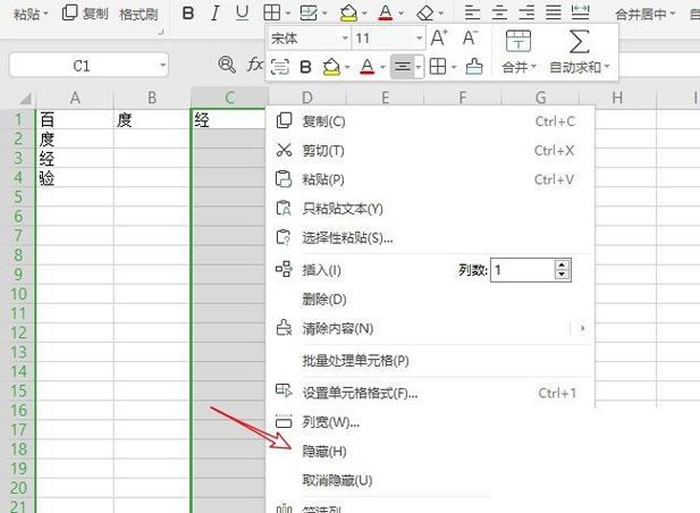
方法2:右键菜单取消隐藏
1. 选中B列列标(点击字母"B")。
2. 右键菜单 → 选择 「取消隐藏」。
3. A列自动恢复显示!
方法3:快捷键秒恢复
1. 选中B列(或包含隐藏列的相邻列)。
2. 按下组合键:Ctrl + Shift + 0(数字0)。
3. 隐藏列瞬间重现!
若提示快捷键冲突,需检查输入法或关闭占用快捷键的软件。
三、特殊情况处理
情况1:列宽被设为0
若A列实际存在但宽度为0:
1. 选中A列与B列交界线(光标变↔️)。
2. 双击交界线,或向右拖动调整列宽。
情况2:多列同时隐藏
若连续多列(如A到D列)被隐藏:
1. 选中E列列标。
2. 按住Shift键,同时选中隐藏区域左侧的列(如选中E列后向左拖选至表头)。
3. 右键 → 「取消隐藏」,批量恢复!
预防A列消失小贴士
1. 避免误操作:拖动列边界时注意光标,勿拖至0宽度。
2. 谨慎隐藏列:隐藏后及时添加备注,避免遗忘。
3. 备份习惯:重要数据定期Ctrl+S保存,或开启「自动备份」。
您可能还喜欢
WPS标记功能怎么用?怎么取消?
WPS怎么按颜色筛选?
WPS表格单元格内怎么换行?

在WPS表格(即WPSOffice中的电子表格组件)中,合并单元格是一个常用功能,它可以将多个相邻的单元格组合成一个更大...

在使用WPS进行文字处理的过程中,我们有时需要给某些词语添加波浪线,例如表示强调、说明是虚体词,或者在某些技术文档中表示...

饼状图是一种常用的数据可视化图表,它能直观地展示不同部分在整体中所占的比例。WPS演示作为一款功能强大的演示软件,提供了...