

WPS标记功能怎么用?怎么取消?
文字高亮标记: 用于静态地突出显示重点内容,通过“开始”选项卡的“突出显示”工具设置和清除。
修订标记: 用于动态跟踪协作编辑中的更改,通过“审阅”选项卡的“修订”功能开启和关闭。要彻底消除已有的修订标记痕迹,必须通过“接受”或“拒绝”更改来实现。
批注标记: 属于协作标记的一种,在“审阅”选项卡下单独管理删除。
熟悉并灵活运用 WPS 的标记功能,无论是个人学习笔记的标注,还是团队文档的审阅协作,都能变得更加高效和清晰。
WPS Office 作为一款强大的办公软件,其标记功能(主要包文字高亮标记和修订标记)在文档协作、审阅和重点标注中扮演着重要角色。掌握这些功能的使用和取消方法,能极大提升工作效率。下面我们将详细介绍这两类标记的操作。
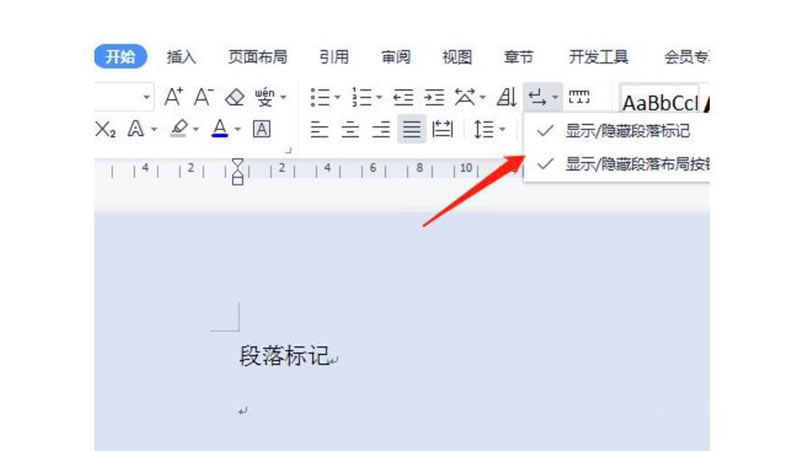
一、 文字高亮标记 (突出显示)
这种标记类似于我们读书时用荧光笔划重点,目的是在文档中醒目地标识出特定文字内容。
如何使用文字高亮标记?
1. 选中文本:首先,用鼠标拖选你想要突出显示的文字内容。
2. 找到标记工具:
a. 方法一 (功能区):在 WPS 文字顶部菜单栏的“开始”选项卡下,找到“字体”工具组。你会看到一个看起来像荧光笔的图标(通常显示为字母ab下方有一条彩色横线)。点击它旁边的下拉箭头。
b. 方法二 (右键菜单):选中文本后,右键单击,在弹出的菜单中也能找到“突出显示”选项。
3. 选择颜色:点击下拉箭头或右键菜单中的“突出显示”后,会弹出一个颜色选择面板。点击你喜欢的颜色方块。
4. 应用效果:选好颜色后,你选中的文本背景就会被填充上该颜色,就像用荧光笔划出来一样。
如何取消文字高亮标记?
1. 选中已标记文本:用鼠标拖选包含高亮背景色的文字。
2. 清除高亮:
a. 方法一 (功能区):再次点击“开始” -> “字体” -> “突出显示”图标旁边的下拉箭头。这次选择颜色面板最上方的“无颜色”(通常显示为一条斜线穿过色块)。
b. 方法二 (右键菜单):选中文本后,右键单击 -> “突出显示” -> “无颜色”。
c. 方法三 (格式刷):可以先选中一段没有任何格式(包括无高亮)的文本,双击“开始” 选项卡下的 “格式刷”图标,然后用格式刷去刷掉高亮标记的文本。刷完后记得再点一次格式刷图标取消其选中状态。
二、 修订标记 (跟踪更改)
修订标记是多人协作编辑文档的核心功能。当开启修订后,任何人对文档进行的增删改操作都会被详细记录下来,并以特殊格式(如下划线、删除线、不同颜色等)显示出来,方便原作者或其他审阅者查看和决定是否接受更改。
如何开启和使用修订标记?
1. 开启修订:
1. 转到“审阅”选项卡。
2. 在 “修订” 工具组中,点击 “修订”按钮。当按钮显示为高亮或按下状态时,表示修订功能已开启。
3. (可选) 点击 “修订”按钮旁边的下拉箭头,可以进行更详细的设置,比如更改修订内容的显示颜色、用户名等。
2. 进行编辑:开启修订后,你就可以像往常一样编辑文档了。此时:
1. 删除的内容:会被加上删除线(而不是直接消失),通常显示为红色。
2. 新增的内容:会被下划线标注,通常也显示为红色(或其他设定的颜色)。
3. 格式更改:也可能被标记出来。
4. 批注:你还可以在“审阅”选项卡下使用“新建批注”功能,在文档侧边添加文字注释(黄色气泡框),用于提出疑问或建议,这通常也视为一种协作标记。
3. 查看修订:所有更改都会清晰地显示在文档中。你可以在“审阅”选项卡的“更改”工具组中使用“上一条”/“下一条”按钮快速导航修订点。
如何取消/关闭修订标记?
取消修订标记有两种主要含义:
1. 停止跟踪更改 (关闭修订功能)
如果你不想继续记录后续的更改,只需再次点击“审阅” -> “修订”按钮,使其恢复未选中的正常状态即可。这样之后做的修改就不会被标记出来了。但之前已经记录的修订标记仍然会保留在文档中。
2. 接受或拒绝更改,使标记消失
要真正让已有的修订标记从文档中消失,你需要决定是接受还是拒绝这些修改:
1. 接受更改:将修订者的修改永久应用到文档中,删除线消失,新增内容变为普通文本。
a. 单条接受:将光标放在某个修订点(如带删除线的文字或带下划线的文字)附近,点击“审阅” -> “更改” -> “接受”。或者右键单击修订内容,选择“接受删除”或“接受插入”。
b. 全部接受:点击“审阅” -> “更改” -> “接受”下拉箭头,选择“接受所有更改”。
2. 拒绝更改:放弃修订者的修改。如果是删除,则恢复被删文字(删除线消失);如果是新增,则移除新增文字(下划线消失)。
a. 单条拒绝:将光标放在某个修订点附近,点击“审阅” -> “更改” -> “拒绝”。或者右键单击修订内容,选择“拒绝删除”或“拒绝插入”。
b. 全部拒绝:点击“审阅” -> “更改” -> “拒绝”下拉箭头,选择“拒绝所有更改”。
如何删除批注标记?
1. 单条删除:右键单击想要删除的黄色批注气泡框,选择“删除批注”。
2. 全部删除:点击“审阅” -> “批注” -> “删除”下拉箭头,选择“删除文档中的所有批注”。
您可能还喜欢
WPS编码怎么设置?编码错误在哪里调整?
WPS怎么按颜色筛选?
WPS标尺怎么调出来?怎么设置?

在WPS表格(即WPSOffice中的电子表格组件)中,合并单元格是一个常用功能,它可以将多个相邻的单元格组合成一个更大...

在使用WPS进行文字处理的过程中,我们有时需要给某些词语添加波浪线,例如表示强调、说明是虚体词,或者在某些技术文档中表示...

饼状图是一种常用的数据可视化图表,它能直观地展示不同部分在整体中所占的比例。WPS演示作为一款功能强大的演示软件,提供了...