

WPS标签怎么使用?在哪里设置?
文档标签页(核心功能): 用于在单个程序窗口内管理多个打开的文档,实现快速切换。设置位置主要在 视图 菜单中,用于控制标签栏的显示/隐藏和位置。
文件标签(标记功能): 用于给文件本身添加元数据(关键词),便于后期搜索和分类管理。设置位置在文件的 属性 对话框中(通过 文件 -> 信息 -> 属性 或右键菜单访问)。
熟练掌握 WPS 的标签页功能,可以让你在多任务处理时更加得心应手,提升办公效率。
WPS Office 是一款功能强大的办公软件套装,其界面设计借鉴了现代浏览器的标签页模式,允许用户在一个窗口中同时打开和管理多个文档,极大地提升了工作效率。这里的“标签”通常指的是文档标签页(类似于浏览器标签),而非给文件打标签的功能(后者在 WPS 中通常称为“标签”或“标记”,用于文件管理)。本文将重点介绍最常见的文档标签页功能的使用方法和设置位置,并简要提及文件管理的“标签”功能。
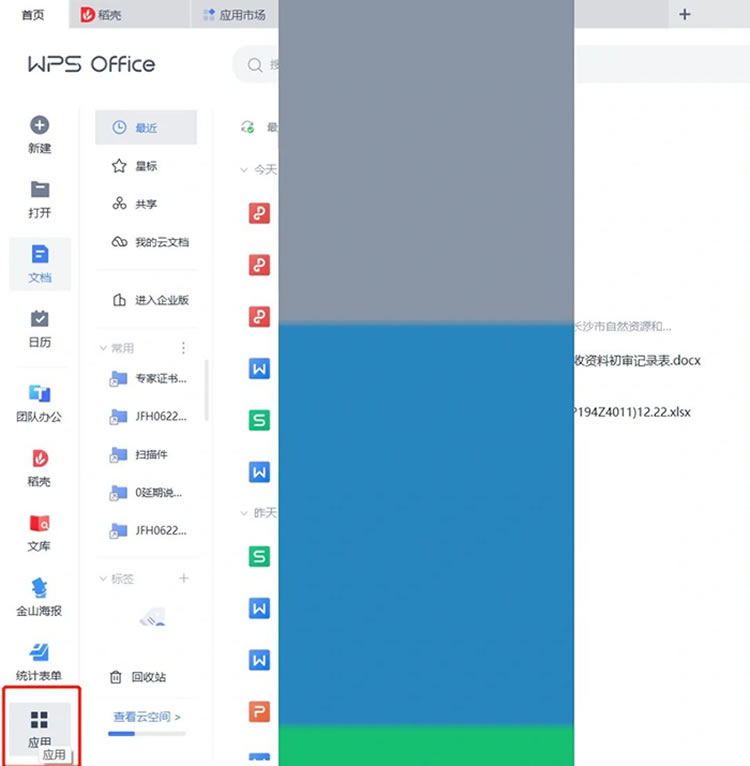
一、 文档标签页:高效管理多个文档
什么是文档标签页?
在 WPS Office(包括 WPS 文字、WPS 表格、WPS 演示)中,当你打开多个文档时,它们默认会以标签页的形式排列在窗口顶部菜单栏的下方(或侧边,取决于设置)。每个标签代表一个打开的文档,你可以通过点击标签在不同的文档之间快速切换,而无需在多个窗口间来回切换或最小化/最大化。
如何使用文档标签页?
1. 打开文档:通过“文件”->“打开”或双击文件等方式打开多个文档。
2. 切换文档:直接在窗口顶部(或侧边)的标签栏上点击你想要查看或编辑的文档标签。
3. 关闭文档:
a. 关闭单个标签:点击标签右上角的X按钮。
b. 关闭其他标签:在目标标签上右键单击,选择“关闭其他标签页”。
c. 关闭所有标签:在任意标签上右键单击,选择“关闭所有标签页”。或者,直接关闭整个 WPS 程序窗口。
4. 移动标签:拖动标签可以在标签栏内改变它们的排列顺序。
5. 固定标签:对于经常需要访问的重要文档,可以右键点击标签并选择“固定标签页”。固定后的标签会始终显示在标签栏最左侧(或顶部),即使关闭后再重新打开 WPS,该标签也会自动恢复(文档本身会被重新打开)。
文档标签页在哪里设置?如何调整?
文档标签页功能默认是开启的。主要的设置选项集中在视图菜单中:
1. 打开 WPS 文字 / WPS 表格 / WPS 演示。
2. 定位到“视图”菜单。
3. 在“视图”菜单中,找到“标签”相关的选项:
1. 显示/隐藏标签栏:勾选或取消勾选 `文档标签` (或类似名称,如 `显示标签栏`)。取消勾选后,标签栏会隐藏,多个文档将以独立窗口或 MDI (多文档界面) 模式显示。
2. 标签位置:通常有两个选项:
a. 顶部:标签栏显示在功能区(菜单栏、工具栏)下方、文档内容上方。(这是最常见和默认的设置)
b. 左侧:标签栏垂直显示在窗口左侧。适合屏幕较宽的用户。
3. 标签显示方式:部分版本可能提供“合并显示”(所有组件标签在一个栏)或“分组件显示”(文字、表格、演示各自有独立的标签栏)选项。
重要提示:标签页的具体设置选项名称和位置可能因 WPS Office 的版本(如个人版、专业版、最新版 vs 旧版)以及具体组件(文字、表格、演示)略有差异。但核心功能(切换、关闭)和主要设置入口(“视图”菜单)是通用的。
二、 文件管理的“标签”(标记)功能
除了文档标签页,WPS Office 还提供了一种给文件本身添加“标签”(或称为“标记”)的功能,主要用于文件分类、搜索和筛选。这类似于给文件打上关键词。
如何给文件添加标签?
1. 在“文件”菜单中:
a. 打开文件后,进入 `文件` -> `文件信息` -> `属性`。
b. 在“属性”对话框中,找到“标记”或“标签”字段。
c. 输入你想要的标签关键词(例如:`项目A`、`重要`、`待审核`),多个标签用分号 `;` 隔开。
d. 点击“确定”保存。
2. 在 WPS 首页(文件管理区域):
a. 在 WPS 的首页视图中(打开 WPS 但未打开具体文档时的界面),找到你的文件。
b. 右键点击文件,选择 `属性` 或 `详细信息`。
c. 在打开的属性面板或对话框中,同样可以找到“标记”或“标签”字段进行编辑。
如何使用文件标签?
1. 搜索:在 WPS 首页的搜索框中,你可以输入标签关键词来快速找到所有带有该标签的文件。
2. 筛选:在文件列表视图(如“最近”、“我的文档”等)中,可能会提供基于标签的筛选选项(如果界面支持)。
文件标签在哪里设置?
如上所述,文件标签主要在:
1. 具体文件的文件 -> 信息 -> 属性 对话框中设置。
2. 在 WPS 首页(文件管理界面)中,通过右键文件 -> 属性 / 详细信息设置。
您可能还喜欢
WPS单元格背景颜色怎么设置?怎么改?
WPS表格插入怎么使用?
WPS怎么按数字大小排序?

在WPS表格(即WPSOffice中的电子表格组件)中,合并单元格是一个常用功能,它可以将多个相邻的单元格组合成一个更大...

在使用WPS进行文字处理的过程中,我们有时需要给某些词语添加波浪线,例如表示强调、说明是虚体词,或者在某些技术文档中表示...

饼状图是一种常用的数据可视化图表,它能直观地展示不同部分在整体中所占的比例。WPS演示作为一款功能强大的演示软件,提供了...