

WPS单元格背景颜色怎么设置?怎么改?
在 WPS 表格中设置或更改单元格背景色非常简单:
选中 你想操作的单元格。
1.方法一(推荐): 在 “开始” 选项卡 -> “字体” 工具组 -> 点击 “填充颜色” 按钮(油漆桶图标)并选择颜色。
2.方法二: 右键点击选中的单元格 -> 选择 “设置单元格格式” -> 切换到 “填充” 选项卡 -> 选择颜色 -> 点击 “确定”。

在整理数据、制作报表时,给 WPS 表格中的单元格添加背景色是提升表格可读性、突出关键信息或美化外观的常用技巧。无论是想标记重要数据、分类不同条目,还是仅仅让表格看起来更清晰,学会设置和修改背景颜色都非常实用。下面详细介绍几种常用方法:
方法一:使用“开始”选项卡的“填充颜色”按钮(最常用)
这是最快捷、最直观的方法。
1. 选中目标单元格:
1. 用鼠标点击想要设置背景色的单个单元格。
2. 如果想设置多个连续单元格(一行、一列或一个区域),按住鼠标左键拖动选中它们。
3. 如果想设置多个不连续单元格,按住键盘上的Ctrl键(Windows)或Command键(Mac),然后用鼠标逐个点击要选中的单元格。
2. 找到“填充颜色”按钮:
1. 在 WPS 表格顶部菜单栏,切换到“开始”选项卡。
2. 在“开始”选项卡的功能区中,找到“字体”工具组(通常包含字体、字号、加粗、倾斜等按钮)。
3. 在该工具组里,找到一个油漆桶图标(形状像一个小桶在倾倒),旁边可能带有一个小的下拉箭头。这个按钮就是“填充颜色”。
3. 选择并应用颜色:
1. 快速应用最近颜色:直接点击“填充颜色”按钮(油漆桶图标本身),会应用你上次使用过的颜色(通常是主题色或最近选过的)。
2. 选择更多颜色:点击“填充颜色”按钮旁边的小下拉箭头。这会打开一个颜色选择面板。
a. 主题颜色:顶部显示与当前文档主题搭配的协调颜色。
b. 标准色:下方是常用的标准颜色块(如红、橙、黄、绿、蓝等)。
c. 其他颜色:如果预置颜色不够用,点击面板底部的“其他颜色”。这将打开“颜色”对话框:
标准标签页:在调色盘上点击选择。
自定义标签页:输入精确的 RGB 值或使用取色器选择,完成后点击“确定”。
应用:在颜色面板上点击你想要的色块,所选单元格的背景色会立即改变。
方法二:通过“设置单元格格式”对话框(更全面)
这个方法提供更多设置选项,包括背景色。
1. 选中目标单元格:
同上,选中需要设置背景色的单元格或区域。
2. 打开“设置单元格格式”对话框:
1. 右键菜单:在选中的单元格上点击鼠标右键,在弹出的菜单中,选择“设置单元格格式”。
2. 功能区按钮:在“开始”选项卡的“单元格”工具组里,点击“格式”按钮,然后在下拉菜单中选择“单元格”。
3. 快捷键:按键盘快捷键Ctrl + 1(Windows)或Command + 1(Mac)。
3. 设置填充颜色:
1. 在打开的“设置单元格格式”对话框中,点击顶部的“填充”选项卡。
2. 在“背景色”区域,你会看到一个颜色选择面板(与“填充颜色”下拉面板类似)。
3. 点击你想要的颜色块。
4. 如需更多颜色,点击面板下方的“其他颜色”,进入“颜色”对话框进行选择。
4. 确认应用:
选择好颜色后,点击对话框底部的“确定”按钮,背景色即生效。
如何移除背景颜色?
如果想把已有的背景色去掉,恢复默认的白色(或无填充色):
1. 选中已设置背景色的单元格。
2. 点击 “开始”选项卡里的“填充颜色”按钮。
3. 在打开的颜色面板中,选择最顶部的“无填充颜色”选项(图标通常是一个带红色斜线的白色方块)。
实用场景与技巧
1. 突出关键数据:将重要数字、标题或需注意的单元格用醒目的颜色(如红色、黄色)标记。
2. 数据分类:用不同颜色区分不同类型的数据行或列(例如,不同部门、不同产品类别)。
3. 美化表格:使用柔和或协调的背景色使表格看起来更专业、更美观,例如隔行换色(斑马线)提升可读性。
4. 整行/整列设置:点击行号(左侧数字)选中整行,或点击列标(上方字母)选中整列,然后设置背景色,可以快速为整行或整列添加底色。
5. 条件格式自动变色:如果希望单元格背景色能根据数值大小、是否包含特定文字等条件自动变化,可以使用“开始”选项卡 -> “条件格式”功能(在“样式”工具组里),这比手动设置更智能高效。
注意区分
1. 本文介绍的是单元格背景色的设置。
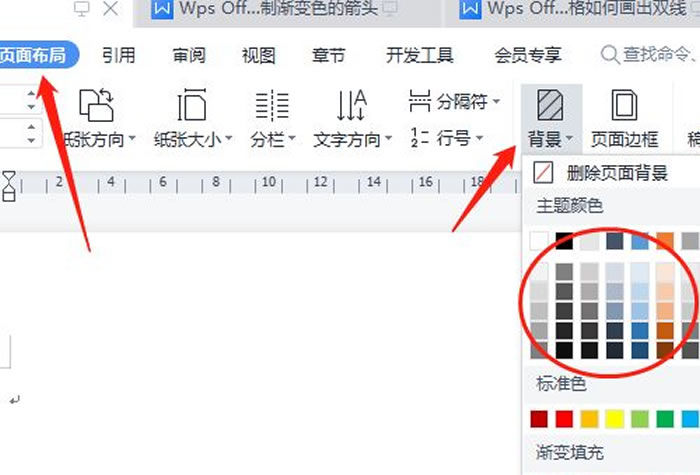
2. 如果想设置整个工作表的背景图片(像壁纸一样铺在表格下方),需要在“页面布局”选项卡中找到并使用“背景”按钮。这与单元格背景色是不同功能。
您可能还喜欢
WPS表格除法公式怎么算?怎么保留两位小数?
WPS表格a列不见了怎么办?怎么取消隐藏?
WPS标准差怎么算?

在WPS表格(即WPSOffice中的电子表格组件)中,合并单元格是一个常用功能,它可以将多个相邻的单元格组合成一个更大...

在使用WPS进行文字处理的过程中,我们有时需要给某些词语添加波浪线,例如表示强调、说明是虚体词,或者在某些技术文档中表示...

饼状图是一种常用的数据可视化图表,它能直观地展示不同部分在整体中所占的比例。WPS演示作为一款功能强大的演示软件,提供了...