

WPS如何制作饼状图?如何显示数据和百分比?
在 WPS 中制作饼状图,只需选中数据后点击“插入”菜单选择“饼图”即可生成;若要显示数据和百分比,请点击图表右上角的“+”号(图表元素),勾选“数据标签”并进入“更多选项”,在右侧属性栏的“标签选项”中同时勾选“值”和“百分比”即可。

饼状图是一种常用的数据可视化图表,它能直观地展示不同部分在整体中所占的比例。WPS演示作为一款功能强大的演示软件,提供了制作饼状图的便捷途径。本文将详细介绍如何在WPS演示中创建饼状图,并设置显示数据标签以及百分比。
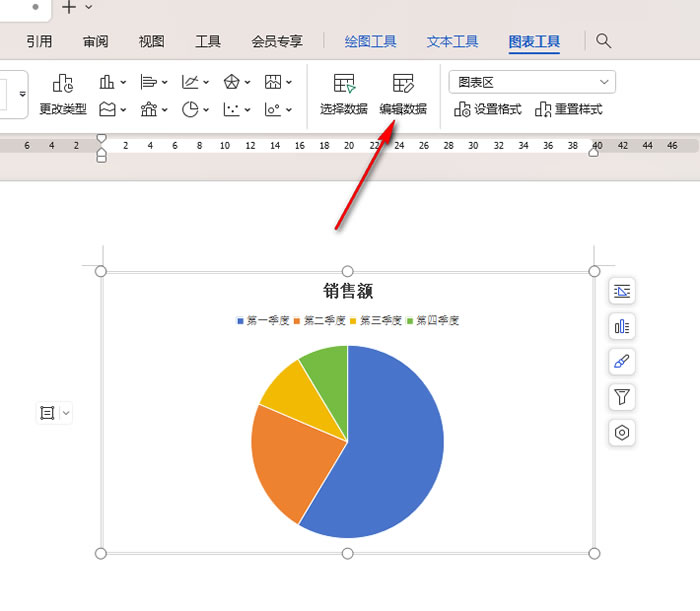
一、 准备数据
在制作饼状图之前,首先需要准备好你想要展示的数据。通常,这些数据包含两个部分:
1. 分类名称:例如,产品类别(手机、电脑、平板)、部门名称(销售部、市场部、技术部)等。
2. 数值:与每个分类相对应的具体数值,表示该分类在整体中所占的大小。
建议将数据整理在一个清晰的表格中,例如Excel表格或WPS表格。
二、 插入饼状图
1. 打开WPS演示:启动WPS演示软件,打开你的演示文稿或新建一个演示文稿。
2. 定位到幻灯片:切换到你想要插入饼状图的幻灯片上。
3. 进入“插入”选项卡:在WPS演示的顶部菜单栏中,找到并点击“插入”选项卡。
4. 选择图表:在“插入”选项卡中,找到“图表”组。点击下拉菜单,你会看到多种图表类型,如柱形图、折线图等。
5. 插入饼状图:在图表类型列表中,找到“饼图”或“圆环图”(饼状图的变种)。根据你的需求选择合适的饼状图样式(例如,二维饼图、三维饼图等),然后点击插入。
三、 美化饼状图
图表插入到幻灯片后,通常会进入“图表工具”的“设计”和“格式”选项卡,方便你进行后续的编辑和美化。
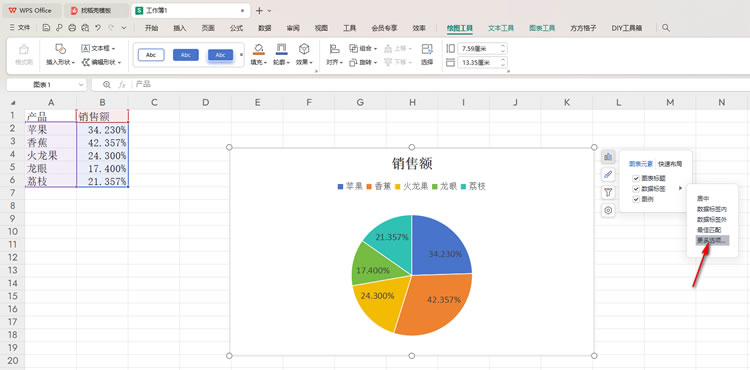
四、 添加数据标签(显示数据)
数据标签是用来显示饼状图中每个扇区对应的数据值。添加数据标签的步骤如下:
1. 选中饼状图:用鼠标单击你插入的饼状图,确保它被选中(周围会出现调整大小的控点)。
2. 进入“图表工具-设计”选项卡:选中图表后,顶部菜单栏会临时显示“图表工具”相关选项卡,点击“设计”。
3. 添加数据标签:在“设计”选项卡的“图表布局”组中,找到一个带有“数据标签”按钮的布局。点击该按钮,会显示一个下拉菜单,其中包含多种数据标签的显示选项(如显示值、显示百分比、显示系列名称等)。
4. 选择合适的标签样式:根据你的需求,选择一个能显示具体数值的选项,例如“居中”或“旁边”。此时,饼状图的每个扇区旁边或内部就出现了对应的数值标签。
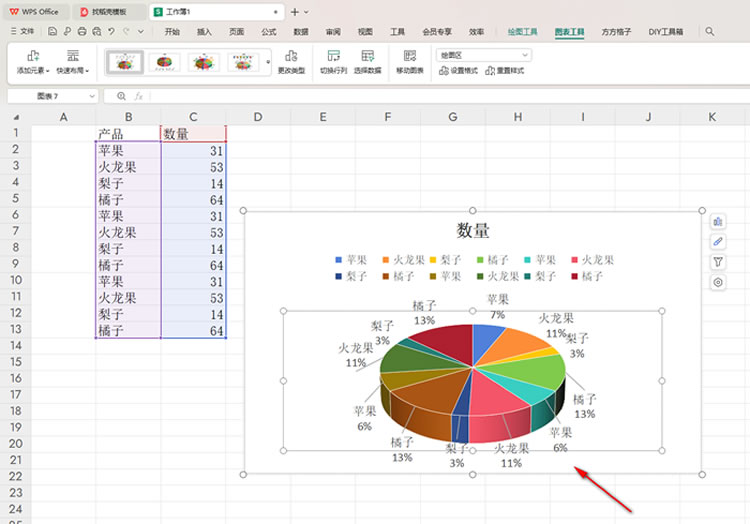
五、 显示百分比
要在饼状图中同时显示数据值和百分比,可以按照以下步骤操作:
1. 选中饼状图:确保饼状图已被选中。
2. 右键单击数据标签:在饼状图的某个数据标签上单击鼠标右键。
3. 选择“设置数据标签格式”:在弹出的上下文菜单中,找到并点击“设置数据标签格式”选项。这将打开一个右侧的“设置数据标签格式”窗格。
4. 勾选“百分比”:在“设置数据标签格式”窗格中,找到“标签包括”区域。勾选“百分比”复选框。
5. 调整(可选):你还可以在这个窗格中调整标签的位置(如“标签位置”下的“旁边”、“居中”等)、字体大小、颜色等。
6. 关闭窗格:设置完成后,点击窗格右下角的对勾(√)或关闭按钮。
现在,你应该会看到饼状图的每个扇区标签同时显示了具体的数值和对应的百分比。
六、 进一步调整与格式化
1. 调整数据:如果需要修改图表数据,可以双击图表中的数据区域(如饼图外的表格),然后在弹出的“数据编辑”窗格中进行修改。
2. 更改颜色:在“设置数据标签格式”窗格中,也可以找到“填充与线条”等选项,用于更改饼状图扇区的颜色。
3. 添加图例:如果需要,可以在“设计”选项卡的“图表布局”中添加或调整图例的位置。
4. 添加标题:为图表添加一个清晰的标题,说明图表所表达的内容。
通过以上步骤,你就可以在WPS演示中轻松创建一个饼状图,并根据需要显示具体的数据值和百分比。这不仅能让你的演示文稿更加生动,也能让观众更直观地理解数据的构成和比例关系。熟练掌握这些操作,将有助于你制作出专业且信息丰富的演示内容。
您可能还喜欢
WPS编码怎么设置?编码错误在哪里调整?
wps宏插件怎么下载安装?
WPS锁屏壁纸怎么设置与关闭?
饼状图是一种常用的数据可视化图表,它能直观地展示不同部分在整体中所占的比例。WPS演示作为一款功能强大的演示软件,提供了...

WPS表格共享实时更新与关闭一、如何共享WPS表格并实现实时更新?1.开启协作模式 -打开需共享的...

在使用WPS表格(金山办公软件)处理数据、制作报表时,最让人头疼的事情之一莫过于:工具栏上的按钮、菜单里的选项莫名其妙地...