

WPS表格合并单元格:快捷键与操作指南
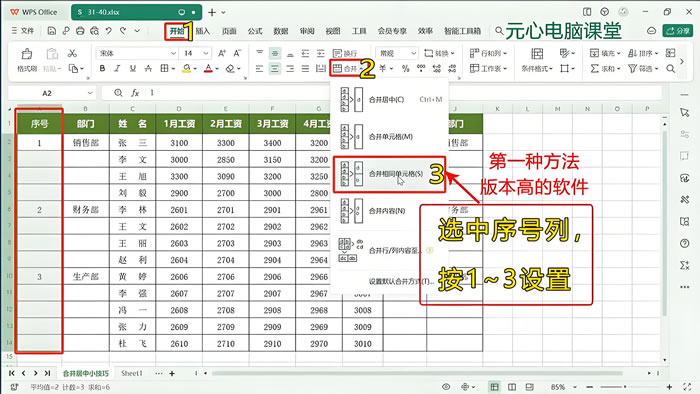
在 WPS 表格中合并单元格,有多种方式,适用于不同场景。以下是主要操作方法:常用合并方式:合并居中(最常用),选中要合并的单元格区域 → 点击顶部菜单栏 “开始” → “合并居中”,或使用快捷键 Ctrl + M。合并后内容居中显示

在 WPS 表格(即 WPS Office 中的电子表格组件)中,合并单元格是一个常用功能,它可以将多个相邻的单元格组合成一个更大的单元格。这在制作标题、美化表格布局或需要跨多列/多行显示统一内容时非常有用。本文将详细介绍在 WPS 表格中合并单元格的常用快捷键以及几种操作方法。
一、最常用的快捷键:`Alt + H, M, C`
这是 WPS 表格中实现“合并后居中”操作的键盘快捷键组合。请注意,这不是一个单一的按键,而是一个按键序列:
1. 按住键盘上的 `Alt` 键。
2. 接着按下 `H` 键(这时你会看到顶部功能区选项卡被激活)。
3. 松开所有键。
4. 再按下 `M` 键(这会展开“合并单元格”的子菜单)。
5. 最后按下 `C` 键(这代表选择“合并后居中”选项)。
效果:这个快捷键会将你选中的多个单元格合并为一个,并且将合并后单元格内的文本自动设置为水平居中显示。这是最常用的合并方式。
二、常规菜单操作路径
如果你更喜欢使用鼠标操作,或者想了解其他合并选项的位置,可以按照以下路径:
1.选中单元格:首先,用鼠标拖选你想要合并的多个相邻单元格(它们必须形成一个连续的矩形区域)。
2.定位功能区:确保你当前在“开始”选项卡(通常默认打开的就是它)。
3.找到合并按钮:
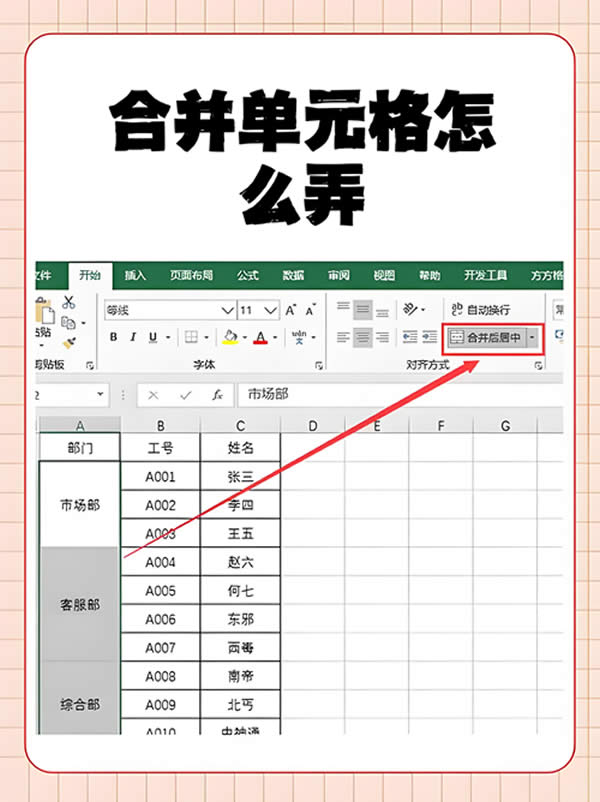
A.在“开始”选项卡的功能区中,找到“对齐方式”工具组(通常在选项卡中部或右部)。
B.在该工具组的右端,你会看到一个带有向下小箭头的`合并居中`按钮图标(图标通常显示两个单元格合并成一个,并且中间有居中符号)。
4.选择合并方式:
A.直接点击 `合并居中` 按钮:效果等同于快捷键 `Alt + H, M, C`,即合并单元格并居中内容。
B.点击 `合并居中` 按钮旁边的小箭头:这会展开一个下拉菜单,提供更多选项:
1. `合并后居中`:合并单元格并将内容居中(最常用)。
2. `合并单元格`:仅合并单元格,不改变文本的对齐方式(文本会保留在原始左上角单元格的位置)。
3. `跨越合并`:按行进行合并,主要用于合并多行中的相同列(效果类似“合并单元格”,但适用于按行批量操作)。
4. `取消单元格合并`:将已合并的单元格拆分成原来的独立单元格。
三、其他快捷操作提示
1. 右键菜单:选中单元格区域后,点击鼠标右键,在弹出的快捷菜单中也可以找到“设置单元格格式”选项。在打开的“设置单元格格式”对话框中,切换到“对齐”选项卡,勾选“合并单元格”复选框,也可以实现合并。这里还可以设置更详细的对齐方式。
2. 快速访问工具栏:如果你频繁使用“合并后居中”功能,可以将其添加到屏幕顶部的“快速访问工具栏”(通常在标题栏左侧)。右键点击“合并后居中”按钮,选择“添加到快速访问工具栏”即可。之后只需选中单元格,点击这个快速访问按钮即可快速合并居中。
四、重要注意事项
1.数据保留:当你合并多个包含数据的单元格时,WPS 表格只会保留所选区域最左上角单元格的数据,其他单元格中的数据将被永久删除(在执行合并操作前会有提示)。务必在合并前确认是否需要保留其他数据,或者先将它们移动到合并后区域左上角的单元格中。
2.影响公式/引用:合并单元格可能会影响引用这些单元格的公式或功能(如排序、筛选)。请谨慎使用,尤其是在数据区域。
3.取消合并:如果合并后发现不合适,可以立即使用快捷键 `Ctrl + Z` 撤销操作,或者选中已合并的单元格,使用功能区菜单中的 `取消单元格合并` 选项将其拆分。
熟练掌握 `Alt + H, M, C` 这个快捷键组合,能极大提高你在 WPS 表格中合并单元格(并居中内容)的效率。同时,了解功能区“开始”选项卡 > “对齐方式”组 > “合并居中”按钮及其下拉菜单的位置和选项,可以让你灵活应对不同的合并需求。操作前务必留意数据丢失的风险。
希望这篇指南能帮助你更高效地使用 WPS 表格的合并单元格功能!
您可能还喜欢
WPS表格表头如何每页都有?怎么加表头?
WPS文件被锁定了怎么解除?
WPS编码怎么设置?编码错误在哪里调整?
在WPS表格(即WPSOffice中的电子表格组件)中,合并单元格是一个常用功能,它可以将多个相邻的单元格组合成一个更大...

在使用WPS进行文字处理的过程中,我们有时需要给某些词语添加波浪线,例如表示强调、说明是虚体词,或者在某些技术文档中表示...

饼状图是一种常用的数据可视化图表,它能直观地展示不同部分在整体中所占的比例。WPS演示作为一款功能强大的演示软件,提供了...