

WPS编辑栏不见了怎么办?怎么设置编辑栏?
WPS 表格的编辑栏是数据输入和公式编辑的关键区域。当它“消失”时,不要着急,绝大多数情况下只需通过“视图”选项卡 -> “显示”分组 -> 勾选“编辑栏”就能轻松找回。如果不行,记得检查分界线位置或尝试重启软件。找回后,你还可以根据需要调整它的高度或字体(如果支持)。

在使用 WPS 表格处理数据时,编辑栏(也叫公式栏)是一个非常重要的工具。它位于工具栏下方、工作表区域的上方,通常是一个长条形的区域。它的作用是显示和编辑当前活动单元格中的内容或公式。当你选中一个单元格时,它的内容会清晰地显示在编辑栏中,方便你查看、修改或输入复杂的公式。但有时,你会发现这个编辑栏突然不见了!这会严重影响你的工作效率,尤其是需要处理大量公式或查看长文本内容时。不用担心,编辑栏“消失”通常只是被隐藏了,找回它非常简单。本文将详细教你如何找回 WPS 表格的编辑栏以及如何对其进行基本设置。
一、 编辑栏不见了?快速找回的几种方法
编辑栏消失最常见的原因是被手动关闭了显示选项或界面布局被意外调整。以下是几种最有效、最常用的找回方法:
方法 1:通过“视图”菜单直接显示(最常用)
这是最直接、最可靠的方法。
1. 打开你的 WPS 表格文件。
2. 将目光聚焦到顶部菜单栏。
3. 找到并点击“视图”选项卡。
4. 在“视图”选项卡的功能区中,你会看到一个名为“显示”的分组(通常位于功能区左侧)。
5. 在“显示”分组里,找到“编辑栏”选项。
6. 勾选 “编辑栏”前面的复选框。
7. 效果:勾选后,编辑栏会立刻重新出现在工作表区域的上方。
方法 2:检查编辑栏分界线是否被拖到顶部(容易被忽略)
有时编辑栏并没有被完全关闭,而是因为其高度被调整得太小,以至于几乎看不见,或者其分界线被拖到了工作表的列标上方。
1. 定位分界线:将鼠标指针移动到工作表区域最上方,也就是显示列字母(A、B、C...)的那一行(称为列标)的上边缘。
2. 寻找细线:仔细看,在列标上方应该有一条非常细的水平分界线。这条线就是分隔编辑栏和列标的边界。
3. 调整高度:
1. 将鼠标指针移动到此分界线上,鼠标指针会变成一个双向垂直箭头(通常是上下箭头)。
2. 按住鼠标左键不放。
3. 向下拖动这条分界线。
4. 效果:向下拖动后,编辑栏的区域就会被“拉”出来,重新显示出来。你可以根据喜好调整到合适的高度。
方法 3:通过“选项”设置确认(辅助检查)
如果你不确定是否在“视图”菜单中关闭了它,或者想确保设置正确,可以进入更详细的设置界面。
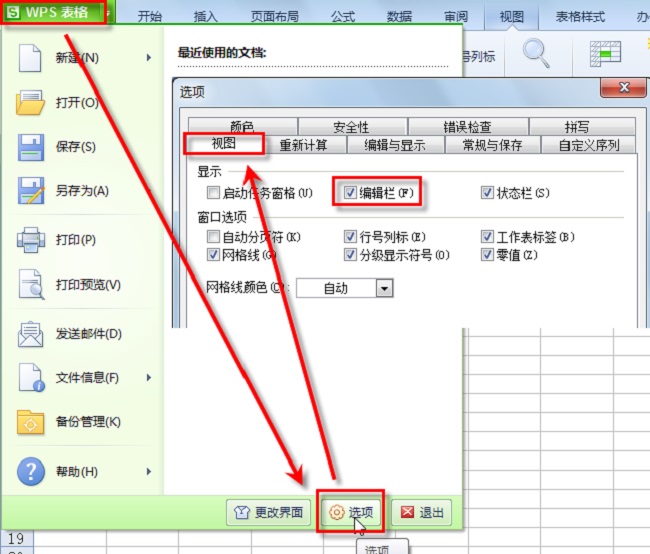
1. 点击左上角的“文件”菜单(或 WPS 标志)。
2. 在下拉菜单中选择“选项”(通常在菜单底部)。
3. 此时会弹出“选项”对话框。
4. 在对话框左侧的列表中,选择“视图”类别。
5. 在右侧的“显示”设置区域中,找到“编辑栏”这个选项。
6. 确保“编辑栏”前面的复选框是勾选状态。
7. 点击 “确定”按钮保存设置。
8. 效果:如果之前是关闭状态,勾选后编辑栏会重新出现。
二、 如何设置编辑栏(个性化调整)
找回编辑栏后,你可能还想对它进行一些简单的设置,让它更符合你的使用习惯:
1. 调整编辑栏高度:
如上文“方法 2”所述,将鼠标移动到编辑栏底部与列标之间的分界线上。
当鼠标变成双向垂直箭头时,按住左键上下拖动即可调整编辑栏的显示高度。调高可以显示更多行的内容(对于长公式或文本很有用),调低则可以节省一些屏幕空间。
2. 调整编辑栏字体(可选):
1. 进入“文件”-> “选项”。
2. 选择左侧的“常规与保存”类别(或类似名称,不同版本可能略有差异)。
3. 在右侧找到“使用以下字体作为编辑栏字体”或类似的选项(注意:这个选项不一定在所有版本中都存在)。
4. 如果存在,你可以从下拉菜单中选择你喜欢的字体和字号。
5. 点击“确定”生效。这主要改变编辑栏内显示文本的字体外观,不影响单元格本身的格式。
三、 疑难解答与小贴士
1. 确认软件窗口状态:检查你的 WPS 表格窗口是否处于最大化状态?如果窗口缩得太小,界面元素可能会被挤到屏幕外。尝试点击窗口右上角的“最大化”按钮。
2. 重启软件:如果以上方法都尝试了还是没看到编辑栏,一个简单粗暴但有效的方法是:关闭当前所有的 WPS 表格窗口,然后重新打开软件和你的文件。这能解决一些临时的界面显示错误。
3. 检查视图模式:确保你当前处于“普通”视图模式(在“视图”选项卡中选择)。在“分页预览”或“阅读视图”下,编辑栏的显示有时会有所不同。
4. 公式太长?如果你输入了一个非常长的公式,在编辑栏中显示不全,这并不代表编辑栏“不见”了,而是内容超出了显示范围。你可以通过拖动编辑栏右侧的展开按钮(如果显示的话)或使用方向键在公式内移动光标来查看完整内容。
5. 快捷键(如果可用):某些版本或设置下,可能有显示/隐藏编辑栏的快捷键(如Ctrl + Shift + U),但这并非 WPS 的通用快捷键,且依赖于具体设置,不推荐作为主要方法。
您可能还喜欢
WPS单元格背景颜色怎么设置?怎么改?
WPS表格单元格内怎么换行?
WPS编码怎么设置?编码错误在哪里调整?

在WPS表格(即WPSOffice中的电子表格组件)中,合并单元格是一个常用功能,它可以将多个相邻的单元格组合成一个更大...

在使用WPS进行文字处理的过程中,我们有时需要给某些词语添加波浪线,例如表示强调、说明是虚体词,或者在某些技术文档中表示...

饼状图是一种常用的数据可视化图表,它能直观地展示不同部分在整体中所占的比例。WPS演示作为一款功能强大的演示软件,提供了...