

WPS表格除法公式怎么算?怎么保留两位小数?
1.除法计算: 使用 / 符号,公式如 =A2/B2。
2.保留两位小数:
仅改变显示:选中结果单元格 -> 右键 -> 设置单元格格式 -> 数字 -> 数值 -> 小数位数设为 2 -> 确定。
真正四舍五入值:将公式改为 =ROUND(A2/B2, 2)。
根据你的实际需求(是仅需显示美观,还是后续计算需要精确的两位小数),选择合适的方法来保留小数位数即可。

WPS 表格是一款功能强大的电子表格软件,进行除法运算是日常数据处理中非常常见的操作。下面将详细介绍如何在 WPS 表格中使用除法公式以及如何将结果保留两位小数。
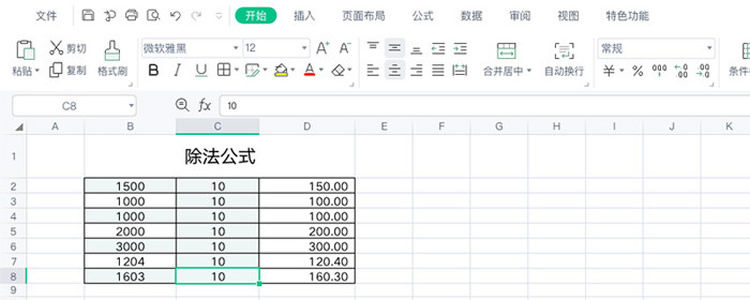
一、如何使用除法公式
除法公式的核心是使用除号 /。公式的基本结构如下:
= 被除数单元格地址 / 除数单元格地址
或者直接使用数字:
= 数字1 / 数字2
具体操作步骤
1. 选择结果单元格:首先,点击你想要显示除法计算结果的单元格。
2. 输入等号 (=):在选中的单元格中,或者在上方的编辑栏中,先输入一个等号 =。这是告诉 WPS 表格你要开始输入公式了。
3. 输入被除数:
如果你要计算两个单元格的值相除(例如,A2 单元格的值除以 B2 单元格的值),点击被除数所在的单元格(如 A2),或者直接输入其地址 A2。
如果你要直接计算两个数字(例如 100 除以 50),则输入 100。
4. 输入除号 (/):在输入被除数后,输入英文状态下的除号 /。
5. 输入除数:
点击除数所在的单元格(如 B2),或者输入其地址 B2。
或者输入除数数字 50。
6. 完成公式:此时,你的公式应该类似于 =A2/B2 或 =100/50。
7. 确认计算:按键盘上的 Enter (回车) 键。计算结果将立即显示在你选择的单元格中。
示例
假设:
A2 单元格的值为 100 (被除数)
B2 单元格的值为 50 (除数)
你想在 C2 单元格显示计算结果
1. 点击 C2 单元格。
2. 输入公式: =A2/B2
3. 按 Enter 键。
4. C2 单元格将显示计算结果 2。
提示
1. 单元格引用:使用单元格地址(如 A2, B2)而不是直接输入数字的好处是,当 A2 或 B2 的值改变时,C2 的结果会自动更新。
2. 复制公式:写好第一个公式(如 C2 中的 =A2/B2)后,可以拖动单元格右下角的填充柄(小方块)向下或向右填充,公式中的单元格引用会根据相对位置自动调整(例如,拖动到 C3 时公式可能变成 =A3/B3)。
3. 避免除数为零:如果除数单元格的值是 0 或为空(WPS 表格会将其视为 0),公式会返回错误值 #DIV/0!。你需要检查数据或使用错误处理函数(如 IFERROR)来避免显示错误信息。
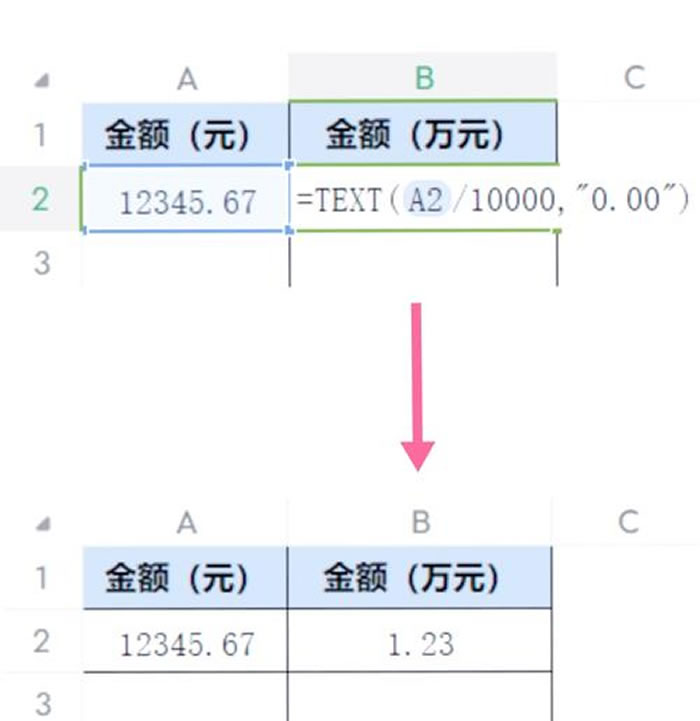
二、如何保留两位小数
计算结果显示后,通常需要将其格式化为特定的数字格式,例如保留两位小数。WPS 表格提供了两种主要方法:
方法一:使用“设置单元格格式”
这是最常用且直观的方法,它改变的是单元格的显示格式,但单元格内部存储的仍然是精确值。
1. 选中结果单元格:点击包含除法计算结果的单元格(如上面的 C2)。如果需要同时格式化多个单元格,可以按住 Ctrl 键点击或拖动选择。
2. 打开设置菜单:
右键菜单:在选中的单元格上点击鼠标右键,在弹出的菜单中选择“设置单元格格式”。
功能区按钮:在顶部菜单栏的“开始”选项卡下,找到“数字”工具组。点击右下角的小箭头图标(或者直接点击显示数字格式的下拉菜单旁的小箭头),也可以打开“单元格格式”对话框。
3. 选择数字格式:在弹出的“单元格格式”对话框中:
点击左侧的“数字”选项卡。
在“分类”列表中选择“数值”。
4. 设置小数位数:在右侧的选项区域,你会看到一个“小数位数”的输入框或调节按钮。将其设置为 2。
5. 确认设置:点击对话框底部的“确定”按钮。
现在,你选中的单元格(如 C2)中的数字将以保留两位小数的形式显示(例如,计算结果是 2 会显示为 2.00;结果是 1.666... 会显示为 1.67)。
方法二:使用 ROUND 函数
ROUND 函数会对数值进行四舍五入计算,并返回一个真正保留指定小数位数的结果值。如果你需要在后续计算中使用这个四舍五入后的精确值(而不是仅用于显示),那么这个方法更合适。
公式结构: =ROUND(要进行舍入的数值或公式, 要保留的小数位数)
具体步骤(接续除法计算)
1. 修改公式:在你之前输入除法公式的单元格(如 C2),将原来的除法公式 =A2/B2 修改为:
=ROUND(A2/B2, 2)
2. 确认公式:按 Enter 键。
3. 查看结果:C2 单元格现在显示的是 A2/B2 计算结果四舍五入到两位小数后的值(例如,1.666... 会变成 1.67)。
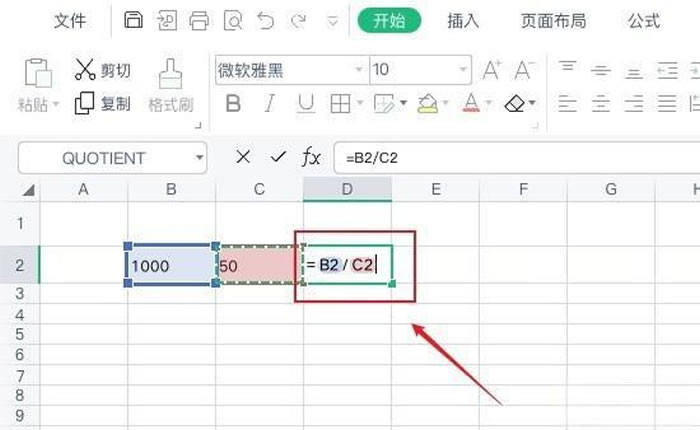
两种方法的区别
1. 设置单元格格式:只改变显示效果,单元格内部存储的值仍然是原始计算结果(可能有更多小数位)。当你引用这个单元格进行其他计算时,使用的是原始值。适用于只需要显示美观的场合。
2. ROUND 函数:真正改变了单元格存储的数值本身,将其四舍五入到指定位数。当你引用这个单元格进行其他计算时,使用的是四舍五入后的值。适用于需要精确控制计算精度的场合。
您可能还喜欢
WPS表格顶端标题怎么设置?
WPS包含哪些办公软件?有哪些功能?
WPS表格a列不见了怎么办?怎么取消隐藏?

在WPS表格(即WPSOffice中的电子表格组件)中,合并单元格是一个常用功能,它可以将多个相邻的单元格组合成一个更大...

在使用WPS进行文字处理的过程中,我们有时需要给某些词语添加波浪线,例如表示强调、说明是虚体词,或者在某些技术文档中表示...

饼状图是一种常用的数据可视化图表,它能直观地展示不同部分在整体中所占的比例。WPS演示作为一款功能强大的演示软件,提供了...