

WPS怎么按数字大小排序?
在 WPS 表格中按数字大小排序是一项基础但极其重要的操作。掌握的关键在于:1,确认数据类型: 确保你的目标是数值,而非文本。2,选择正确方法: 单列快速排序用工具栏按钮,复杂或多列排序用“排序”对话框。3,选中完整区域: 避免数据错位。4,善用标题行选项: 让排序更智能。

WPS 表格技巧:轻松按数字大小排序,告别混乱数据!在日常使用 WPS 表格处理数据时,我们经常需要对一列或多列数字进行排序,以便快速找出最大值、最小值、分析数据分布或进行其他计算。按数字大小排序看似简单,但有时会遇到排序结果不如预期的情况(比如 10 排在 2 前面)。本文将详细介绍在 WPS 表格中按数字大小排序的具体操作步骤、实用技巧以及如何避免常见问题,让你轻松驾驭数据排序。
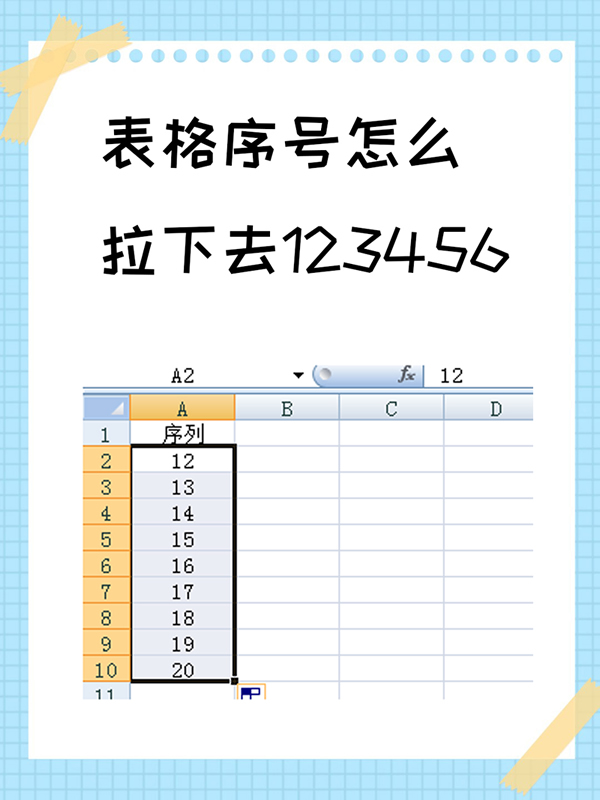
核心技巧:确保你的数据是“真”数字
这是按数字大小排序成功的关键!WPS 表格(以及其他电子表格软件)在排序时,会区分两种主要数据类型:
1. 数值型数据:这是真正的数字。它们可以进行数学运算(加减乘除),默认靠单元格右侧对齐。排序时,会严格按数值大小升序或降序排列。
2. 文本型数据:*即使看起来是数字(如 "123"、"45.6"),如果被存储为文本,WPS 会将其视为一串字符。文本排序规则是按字符逐个比较(类似于字典序)。例如,“10”会被排在“2”前面,因为“10”的第一个字符“1”小于“2”。
如何判断和转换数据类型?
1 观察对齐方式: 数值通常右对齐,文本通常左对齐。如果你的“数字”是左对齐的,很可能被识别为文本。
2 使用ISTEXT()或 ISNUMBER()函数:
在空白单元格输入 =ISTEXT(A1)(假设 A1 是待检查单元格),结果为 TRUE表示是文本,FALSE表示不是文本(可能是数字)。
输入 =ISNUMBER(A1),结果为 TRUE表示是数字,FALSE表示不是数字(可能是文本)。
3 转换文本为数字:
a 方法 1:选中包含“文本数字”的单元格或列 -> 点击右上角出现的黄色感叹号警告标志 -> 选择“转换为数字”。
b 方法 2:在空白单元格输入数字 1-> 复制这个 1-> 选中需要转换的“文本数字”区域 -> 右键 -> 选择性粘贴 -> 选择“乘” -> 确定。这将强制文本数字乘以 1,从而转换为数值。
c 方法 3:使用VALUE()函数。在空白单元格输入=VALUE(A1),将 A1 的文本数字转换为数值,然后向下填充公式,最后复制转换后的数值,在原位置选择性粘贴为“值”覆盖原文本。
技巧总结:在排序前,务必确认你的“数字”是数值型数据!这是避免排序混乱的基石。
按数字大小排序的具体操作步骤
假设你已经确保要排序的数据列是数值类型。以下是几种常用方法:
方法 1:使用工具栏按钮(最简单常用)
1. 选中数据:点击你想要按其排序的那一列中的任意一个单元格(例如,你想按 B 列的数字大小排序,就点击 B 列中的某个有数字的单元格)。或者,如果你想排序的区域包含多个关联列(比如姓名和对应的分数),建议选中整个需要排序的数据区域(包括标题行,如果存在的话)。
2. 点击排序按钮:
a 升序 (A->Z):在 WPS 表格顶部菜单栏下方,找到“数据”选项卡。在“数据”选项卡的工具栏上,找到“升序”按钮(图标通常是 A->Z 和一个向上的箭头)。点击它,数据将按该列数字从小到大排列。
b 降序 (Z->A):同样在“数据”选项卡工具栏上,找到“降序”按钮(图标通常是 Z->A 和一个向下的箭头)。点击它,数据将按该列数字从大到小排列。
优点:操作快捷,适合对单列进行简单排序。
方法 2:使用右键菜单
1. 选中数据:与方法 1 相同,选中目标列的一个单元格或整个数据区域。
2. 右键点击:在选中的单元格或区域上单击鼠标右键。
3. 选择排序:在弹出的右键菜单中,找到“排序”选项。
4. 选择方式: 在“排序”的子菜单中,选择:
a 升序排序:从小到大排列。
b 降序排序:从大到小排列。
c 自定义排序...:打开更详细的排序设置对话框(见方法 3)。
优点:操作也比较方便,尤其当鼠标焦点就在数据上时。
方法 3:使用“排序”对话框(功能最全,推荐多列排序)
当你的数据表包含标题行,或者你需要根据多个条件(例如,先按班级排序,再按分数从高到低排序)进行复杂排序时,此方法最合适。
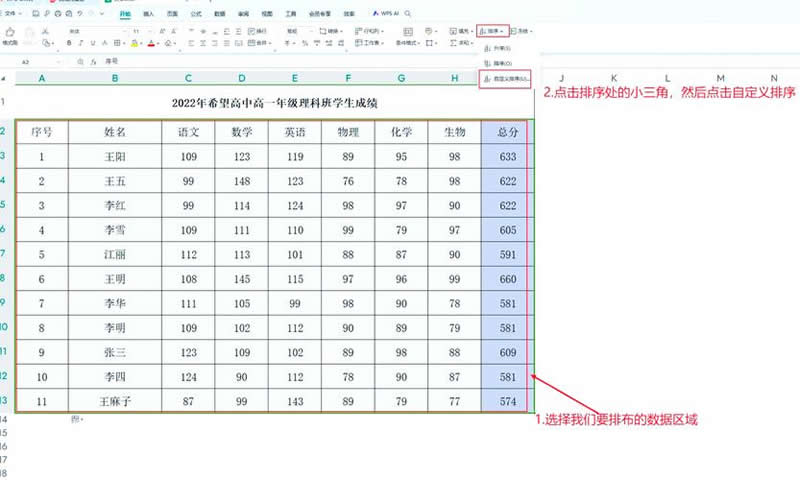
1. 选中数据:强烈建议选中整个需要排序的数据区域,包括所有相关的列和标题行(如果存在)。这样可以确保 WPS 理解数据的结构,避免排序时只排单列导致关联数据错乱。
2. 打开对话框:在顶部菜单栏,点击“数据”选项卡 -> 在工具栏中找到并点击“排序”按钮(图标通常是一个 A->Z 箭头加一个下拉箭头)。
3. 设置主要排序条件:
a 在弹出的“排序”对话框中,确保勾选了“数据包含标题”(如果你的第一行是标题行)。
b 在“主要关键字”下拉列表中,选择你想要按其排序的列标题(例如,“销售额”、“分数”)。
c 在右侧的“排序依据”下拉列表中,确认选择的是“数值”(默认通常是这个)。
d 在“次序”下拉列表中,选择“升序”(从小到大)或“降序”(从大到小)。
4. (可选) 添加次要排序条件:如果需要在主要排序相同的情况下,再按其他列排序:
a 点击“添加条件”按钮。
b 在新增的“次要关键字”下拉列表中选择另一列标题。
c 设置该列的“排序依据”(如“数值”)和“次序”。
d 你可以添加多个次要条件,WPS 会按添加顺序依次排序。
5. 确认排序:设置完成后,点击“确定”按钮,WPS 表格将按照你的设置进行排序。
优点:功能强大,支持多列排序、明确指定数据类型、处理带标题的数据表,不易出错。
进阶技巧与注意事项
1. 排序前备份数据:在进行重要数据的排序操作前,建议复制一份原始数据到新的工作表或区域,以防误操作后无法恢复。
2. 选中完整区域:再次强调,如果表格有多列关联数据(如姓名和分数),务必选中整个数据区域进行排序。如果只选中了分数列排序,会导致分数顺序变了,但姓名没有跟着变,数据对应关系就完全乱套了!
3. 检查标题行: 使用“排序”对话框时,如果数据有标题行,一定要勾选“数据包含标题”,否则 WPS 会把标题行也当作普通数据行一起排序。
4. 混合内容排序:如果一列中既有纯数字,又有带单位或文本的数字(如 “10kg”、“5个”),直接按数值排序会出错(带文本的会被视为文本)。需要先统一格式(或提取纯数字到辅助列),再对辅助列排序。
5. 自定义序列排序:如果你需要按特定的顺序排序(如“低”、“中”、“高”),而不是简单的数字大小或字母顺序,可以在“排序”对话框的“次序”中选择“自定义序列...”,然后定义或选择你需要的序列。
6. 排序后恢复原顺序:如果排序后想恢复原来的顺序,最好在排序前添加一个序号列(1, 2, 3...)。之后想恢复时,按这个序号列升序排序即可。
7. 快捷键(临时):选中单元格后,按 Alt + A + S可以快速打开“排序”对话框。按 Alt + A + S + A可能触发升序(取决于版本和设置),但不如鼠标点按钮直观稳定。
常见问题解答 (Q&A)
1 Q:为什么我的数字排序后,10 排在 2 前面?
A:这是最典型的问题!你的“数字”被识别为文本了。请参考本文第一部分“核心技巧”,检查并转换为数值型数据。
2 Q:排序后,为什么其他列的数据没跟着变?
A: 你很可能只选中了要排序的那一列,而没有选中整个数据区域。排序时,必须选中所有相关联的列,WPS 才能保持数据的对应关系。请使用“方法 3”并确保选中完整区域。
3 Q:标题行也被一起排序了,怎么办?
A: 在使用“排序”对话框时,忘记勾选“数据包含标题”了。请确保勾选此项。
4 Q:排序对话框里的“排序依据”选“数值”还是“单元格值”?
A: 对于纯数字排序,两者通常结果一样。但“单元格值”会更宽泛(可能按文本排序),而“数值”则明确指定按数字大小排。建议优先选择“数值”,尤其是当你确认数据是数字时。
总结
在 WPS 表格中按数字大小排序是一项基础但极其重要的操作。掌握的关键在于:
1. 确认数据类型:确保你的目标是数值,而非文本。
2. 选择正确方法:单列快速排序用工具栏按钮,复杂或多列排序用“排序”对话框。
3. 选中完整区域:避免数据错位。
4. 善用标题行选项:让排序更智能。
通过遵循本文的步骤和技巧,你将能够轻松、准确地完成 WPS 表格中的数字排序任务,让你的数据分析工作更加高效和可靠!快去试试吧!
您可能还喜欢
WPS怎么按颜色筛选?
wps字体怎么下载安装?
WPS表格怎么把多个sheet合并?

在WPS表格(即WPSOffice中的电子表格组件)中,合并单元格是一个常用功能,它可以将多个相邻的单元格组合成一个更大...

在使用WPS进行文字处理的过程中,我们有时需要给某些词语添加波浪线,例如表示强调、说明是虚体词,或者在某些技术文档中表示...

饼状图是一种常用的数据可视化图表,它能直观地展示不同部分在整体中所占的比例。WPS演示作为一款功能强大的演示软件,提供了...