

WPS表格插入怎么使用?
WPS表格的插入功能贯穿数据操作全流程,掌握这些技巧将显著提升工作效率。建议在实际操作中结合Ctrl+Z撤销功能大胆尝试,逐步熟悉各类插入场景的应用逻辑。

WPS表格插入功能详解:从基础到进阶操作指南。WPS表格的插入功能是数据处理的核心操作之一,它能帮助您灵活调整表格结构、丰富数据内容。本文将详细介绍各类插入操作的使用方法和设置技巧。
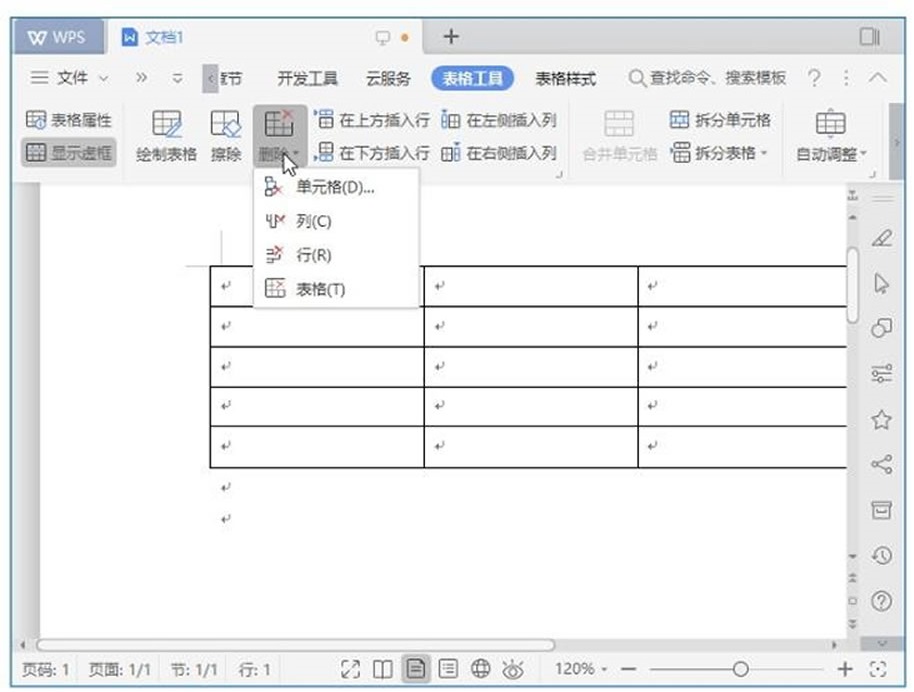
一、基础插入操作
1. 插入行/列
使用场景:在已有数据中间添加新行或新列
操作方法:
1. 鼠标右键插入
- 选中目标行号/列标 → 右键点击 → 选择「插入」
- 技巧:选中多行/列可批量插入(如选3行则插入3行)
2. 功能区插入
- 定位单元格 →「开始」选项卡 →「插入」下拉菜单
- 选择「插入工作表行」或「插入工作表列」
设置要点:
- 插入位置始终在选中行上方或选中列左侧
- 插入后原单元格格式自动继承相邻格式
2. 插入单元格
操作路径:
右键菜单 →「插入」→ 选择插入方式:
- 活动单元格右移:横向插入
- 活动单元格下移:纵向插入
- 整行/整列:等同于插入行列
应用场景:
- 局部调整数据布局
- 插入后需手动调整受影响的公式引用
3. 插入新工作表
多种方法:
1. 点击底部工作表标签旁的「+」号
2. 快捷键:Shift + F11
3. 右键工作表标签 →「插入」→ 选择工作表模板
命名技巧:
双击工作表标签可直接重命名,建议使用「月份_数据类型」格式(如:8月_销售表)
二、数据内容插入
1. 插入函数公式
核心操作:
1. 定位目标单元格 → 输入「=」
2. 通过函数列表搜索(如VLOOKUP)或手动输入
3. 按Tab键自动补全函数
函数库入口:
「公式」选项卡 →「插入函数」图标(fx)
→ 提供500+函数分类检索
2. 插入超链接
创建步骤:
1. 选中单元格 →「插入」选项卡 →「超链接」
2. 设置链接类型:
- 网页URL:直接粘贴网址
- 文档位置:跳转至本工作簿指定工作表
- 电子邮件:自动生成mailto链接
显示优化:
在「要显示的文字」栏设置友好提示(如「查看详情」)
三、可视化对象插入
1. 插入图表
智能生成:
1. 选中数据区域 →「插入」选项卡 →「图表」
2. 选择图表类型(柱形图/折线图/饼图等)
3. 通过右侧「图表工具」调整样式
进阶设置:
- 双轴组合图:在「系列选项」设置次坐标轴
- 动态图表:结合「切片器」实现数据筛选联动
2. 插入图片/形状
操作路径:
「插入」选项卡 →「图片」(本地文件)或「形状」(矢量图形)
排版技巧:
- 按住Alt键拖动图片可自动吸附单元格边缘
- 右键「大小与属性」→ 设置「随单元格改变位置和大小」
3. 插入数据透视表
高效分析:
1. 选中数据源 →「插入」→「数据透视表」
2. 拖拽字段到「行/列/值/筛选器」区域
3. 右键透视表 →「刷新」可更新数据
典型应用:
- 按月汇总销售额
- 按部门统计人员分布
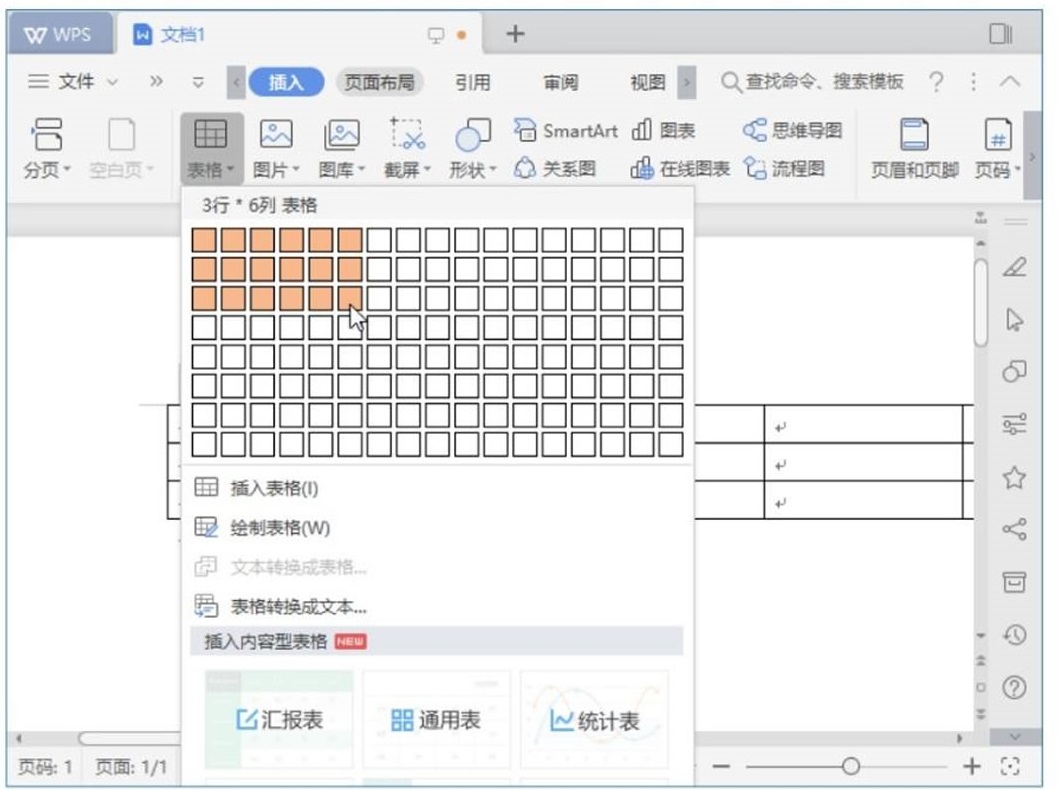
四、特殊插入功能
1. 插入分页符
手动分页:
1. 选中分页位置下一行的行号
2. 「页面布局」→「分隔符」→「插入分页符」
删除方法:
选中分页线下方单元格 →「删除分页符」
2. 插入批注
添加说明:
右键单元格 →「插入批注」→ 输入注释内容
显示控制:
- 永久显示:「审阅」→「显示所有批注」
- 鼠标悬停显示:默认模式
五、操作注意事项
1. 插入影响范围
- 插入行列会影响公式引用(相对引用自动调整)
- 使用$绝对引用(如$B$2)可锁定位置
2. 格式继承规则
- 新插入单元格默认继承上方/左侧格式
- 需手动清除格式:「开始」→「清除」→「清除格式」
3. 批量插入优化
- 插入多行:选中N行 → 插入操作 → 一次性生成N行
- 隔行插入:配合「筛选」功能先筛选空白行再插入
您可能还喜欢
WPS表格a列不见了怎么办?怎么取消隐藏?
WPS表格表头如何每页都有?怎么加表头?
WPS表格插入怎么使用?

在WPS表格(即WPSOffice中的电子表格组件)中,合并单元格是一个常用功能,它可以将多个相邻的单元格组合成一个更大...

在使用WPS进行文字处理的过程中,我们有时需要给某些词语添加波浪线,例如表示强调、说明是虚体词,或者在某些技术文档中表示...

饼状图是一种常用的数据可视化图表,它能直观地展示不同部分在整体中所占的比例。WPS演示作为一款功能强大的演示软件,提供了...