

WPS标尺怎么调出来?怎么设置?
WPS 的标尺是一个功能强大且直观的排版工具。通过“视图”菜单可以轻松显示或隐藏它。在“文件”->“选项”->“常规与保存”中可以设置其度量单位。熟练掌握使用标尺拖动设置页边距、段落缩进和制表位,能让你在文档排版时更加得心应手,提升工作效率和文档美观度。多多练习,你会发现标尺是排版的好帮手!

WPS 标尺指南:如何调出、设置与使用。WPS Office 的标尺是一个非常实用的工具,它位于文档编辑区的上方(水平标尺)和左侧(垂直标尺)。标尺不仅能帮助你精确测量文档内容的位置和尺寸,还能直观地控制页边距、段落缩进、制表位等关键排版元素。掌握标尺的使用,能显著提升你的文档排版效率和精度。

一、如何调出标尺(显示/隐藏标尺)
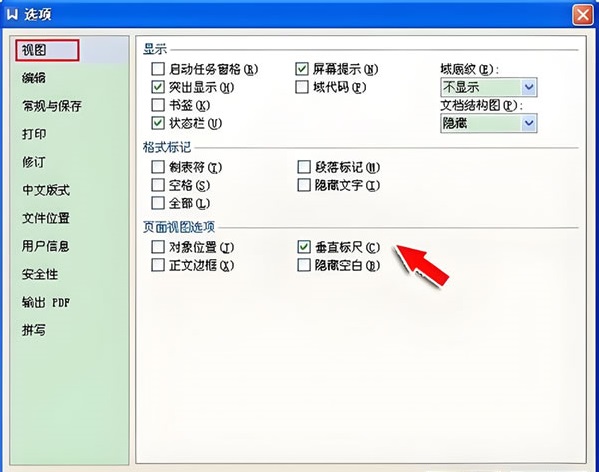
标尺默认情况下通常是显示的。但如果你发现标尺不见了,或者你想暂时隐藏它以获取更大的编辑空间,可以按照以下方法操作:
1. 通过菜单栏调出/隐藏:
1. 打开你的 WPS 文字(Writer)文档。
2. 点击顶部菜单栏的“视图”选项卡。
3. 在“视图”选项卡的功能区中,找到“标尺”选项。
4. 勾选“标尺”前面的复选框,标尺就会立即显示出来。
5. 如果已经显示,再次点击取消勾选,标尺就会隐藏。
2. 通过右键菜单(仅限垂直标尺区域):
1. 将鼠标移动到文档编辑区最左侧边缘(即垂直标尺通常出现的位置)。
2. 单击鼠标右键。
3. 在弹出的右键菜单中,选择“标尺”。勾选状态表示显示,取消勾选表示隐藏。
注意:这两种方法控制的是整个标尺(水平和垂直)的显示或隐藏。通常“视图”菜单是最常用和可靠的方法。
二、如何设置标尺(单位、默认页边距等)
标尺的刻度单位可以根据你的习惯或文档需求进行更改。此外,标尺本身也用于设置页边距和缩进。
1. 设置标尺单位:
1. 点击顶部菜单栏的“文件”选项卡。
2. 在下拉菜单中选择“选项”。
3. 在弹出的“选项”对话框中,选择左侧列表中的“常规与保存”。
4. 在右侧的“常规选项”区域,找到“度量单位”。
5. 点击下拉菜单,选择你想要的单位,如“厘米”、“毫米”、“英寸”、“磅”或“字符单位”。
6. 点击“确定”保存设置。
效果:更改后,标尺上显示的刻度单位以及你在设置页边距、缩进等时输入的数值单位都会随之改变。
2. 使用标尺设置页边距:
1. 确保标尺是可见的。
2. 在水平标尺和垂直标尺的交界处(文档左上角),你会看到一块浅灰色或白色的区域(代表页边距)和深灰色区域(代表可编辑区域)。
3. 水平页边距(左右):将鼠标指针移动到水平标尺上浅灰色与白色(或深灰色)交界处。指针会变成双向箭头 ↔。
a. 拖动左侧的交界线可以调整左边距。
b. 拖动右侧的交界线可以调整右边距。
4. 垂直页边距(上下):将鼠标指针移动到垂直标尺上浅灰色与白色(或深灰色)交界处。指针会变成双向箭头 ↕。
a. 拖动上方的交界线可以调整上边距。
b. 拖动下方的交界线可以调整下边距。
提示:拖动时按住Alt键可以显示精确的数值。
3. 使用标尺设置段落缩进:
1. 选中你想要设置缩进的段落,或者将光标置于该段落中。
2. 在水平标尺上,你会看到几个小滑块(有时称为缩进标记):
a. 首行缩进:位于标尺上端,通常是一个向下的三角形或小矩形。拖动它可以设置段落第一行的缩进量。
b. 左缩进:位于标尺下端左侧,是一个向上的三角形或小矩形(有时与悬挂缩进合并显示)。拖动它下方的矩形部分(通常代表整个左缩进)可以设整个段落相对于左边距的缩进量。
c. 悬挂缩进:也位于标尺下端左侧,紧挨着左缩进滑块(如果存在),是一个向上的三角形。拖动它可以设置段落中除第一行外其他行的缩进量。
d. 右缩进:位于标尺下端右侧,是一个向上的三角形。拖动它可以设置整个段落相对于右边距的缩进量(向右缩进)。
3. 直接拖动这些滑块即可调整对应的缩进设置。
4. 使用标尺设置制表位:
1. 点击水平标尺最左端的“制表位类型选择器”(通常显示为┌、└、├、─等符号),直到出现你想要的制表位类型(左对齐、右对齐、居中对齐、小数点对齐、竖线对齐)。
2. 在水平标尺上你希望设置制表位的位置单击鼠标左键。标尺上会出现一个相应类型的制表位标记。
3. 在文档中输入文本,按Tab键,光标会自动跳转到你设置的制表位处,并按你选择的方式对齐。
4. 移动制表位:用鼠标直接拖动标尺上的制表位标记。
5. 删除制表位:将制表位标记向下拖离标尺(拖到文档编辑区)即可删除。
三、标尺的其他用途
1. 辅助对齐:在插入形状、文本框、图片等对象时,标尺上的刻度可以帮助你精确定位。
2. 参考线:你可以从水平或垂直标尺处向文档编辑区内拖动,创建出垂直或水平的蓝色虚线(参考线),帮助对齐多个对象。将参考线拖回标尺处可删除。
您可能还喜欢
WPS波浪线怎么打出和删除?
WPS文件被锁定了怎么解除?
WPS表格怎么分类?怎么进行分类汇总?

在WPS表格(即WPSOffice中的电子表格组件)中,合并单元格是一个常用功能,它可以将多个相邻的单元格组合成一个更大...

在使用WPS进行文字处理的过程中,我们有时需要给某些词语添加波浪线,例如表示强调、说明是虚体词,或者在某些技术文档中表示...

饼状图是一种常用的数据可视化图表,它能直观地展示不同部分在整体中所占的比例。WPS演示作为一款功能强大的演示软件,提供了...