

WPS表格排名怎么弄?
求快、基础需求: RANK / RANK.EQ 函数。
并列取平均: RANK.AVG 函数。
静态查看、多条件排序: “排序”功能 + 手动填充序号。
中国式排名(并列不跳): SUMPRODUCT 公式。
选择哪种排名方法取决于你的具体需求。熟练掌握这些 WPS 表格的排名技巧,无论是处理学生成绩、业务数据还是竞赛结果,都能让你事半功倍,高效准确地完成任务!

在日常办公中,尤其是在处理学生成绩、销售业绩、项目评分等数据时,排名是一项非常常见的需求。WPS 表格提供了多种灵活且强大的排名方法,帮助你快速准确地完成这项任务。本文将详细介绍几种在 WPS 表格中实现排名的常用方法及其设置步骤。
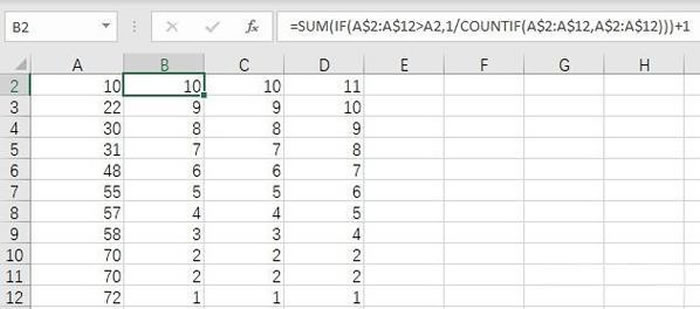
方法一:使用 RANK 或 RANK.EQ 函数(基础排名 - 并列跳过名次)
这是最基础且广泛使用的排名方法,操作简单。
1. 准备数据:
1. 打开你的 WPS 表格文件,确保需要排名的数据(如学生成绩总分)已经在一列中准备好(例如,总分在 D 列,数据从 D2 到 D100)。
2. 在你想显示排名的位置新建一列(例如 E 列),可以命名为“排名”。
2. 输入排名公式:
在第一个需要显示排名的单元格(通常是 E2)中,输入以下公式:
1. 降序排名(高分在前):=RANK(D2, D$2:D$100) 或 =RANK.EQ(D2, D$2:D$100)
2. 升序排名(低分在前):=RANK(D2, D$2:D$100, 1) 或 =RANK.EQ(D2, D$2:D$100, 1)
公式解释:
1. D2:当前要排名单元格的值(相对引用)。
2. D$2:D$100:包含所有需要排名数据的固定范围(使用 $ 符号锁定行号,确保公式向下填充时范围不变)。请根据你的实际数据范围修改(如 D2:D500)。
3. 1:第三个参数为 1 表示升序排名(数值越小排名越靠前)。省略或设为 0 表示降序排名(默认,数值越大排名越靠前)。
3. 填充公式:
1. 鼠标移动到 E2 单元格的右下角,当光标变成黑色十字(填充柄)时。
2. 按住鼠标左键向下拖动,将公式填充到该列的其他单元格(如 E3 到 E100)。
4. 查看结果:
松开鼠标后,E 列将自动计算出每个数据对应的排名。
特点:如果出现相同值(如两个学生总分相同),RANK 和 RANK.EQ会赋予它们相同的名次,但会跳过下一个名次。例如,两个第 1 名,则下一个名次直接是第 3 名。
方法二:使用 RANK.AVG 函数(平均排名 - 并列取平均)
此方法在遇到相同值时,会给出它们排名的平均值。
1. 输入公式:
在排名单元格(如 E2)输入:=RANK.AVG(D2, D$2:D$100) (默认降序)
如需升序,添加第三个参数 1:=RANK.AVG(D2, D$2:D$100, 1)
2. 填充公式:
同样使用填充柄向下拖动。
3. 查看结果:
如果多个数值相同,RANK.AVG 会显示它们排名的平均值。例如,两个数值并列应为第 2 名,则显示 2.5((2+3)/2)。下一个不同的数值继续按顺序排名(第 4 名)。
适用场景:需要更精确反映并列情况时使用,但结果可能包含小数。
方法三:使用“排序”功能(手动静态排名)
如果你只需要查看一次排名结果,或者想结合其他条件排序,可以使用此方法。
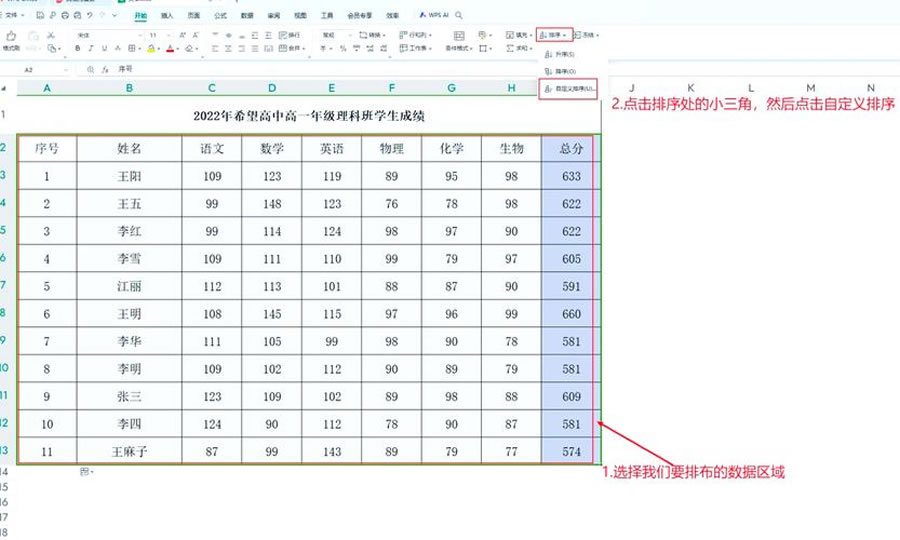
1. 选中数据区域:
选择包含标题和数据的所有单元格(例如 A1:E100,其中 E 列为预留的排名列)。
2. 打开排序对话框:
点击顶部菜单栏的 数据 选项卡。
点击 排序 按钮。
3. 设置排序规则:
在“排序”对话框中:
1. 主要关键字:选择用于排名的列(如“总分”)。
2. 排序依据:选择“数值”。
3. 次序:选择“降序”(高分在前)或“升序”(低分在前)。
(可选)如需总分相同按其他列(如语文)排序,点击 添加条件,设置次要关键字(语文)、排序依据(数值)、次序(降序/升序)。
4. 执行排序:
点击 确定。数据会按你设置的规则重新排列。
5. 手动添加名次:
1. 在排序列(E 列)的第一行(通常是最高分或最低分旁边)输入 1。
2. 在第二行输入 2。
3. 选中这两个单元格(E2 和 E3)。
4. 将鼠标移至 E3 右下角的填充柄,按住左键向下拖动填充。WPS 表格会自动生成连续的序号(1, 2, 3...)。
5. 处理并列:如果发现连续两行或多行的排名依据数据相同,你需要手动将这些单元格的名次改为相同的数字(如都输入 2),并确保下一个不同的数据名次是紧接着的数字(如 3 后面应该是 4,但如果第 3 名有两个并列,则下一个是 5)。
特点:操作直观,可多条件排序,但非动态(分数修改后排名不会变),处理并列需手动。
方法四:实现“中国式排名”(并列不占名次)
这是国内常用规则:分数相同则并列,且下一个名次不跳过。例如,两个第 1 名,下一个就是第 2 名。WPS 表格没有直接函数,但可用公式实现。
1. 输入公式(推荐):
在排名单元格(如 E2)输入:
=SUMPRODUCT((D$2:D$100 > D2) * 1) + 1
降序排名(高分在前)适用此公式。
公式解释:
1. D$2:D$100 > D2:比较整个范围是否大于当前值。返回 TRUE/FALSE 数组。
2. (...) * 1:将 TRUE 转 1,FALSE 转 0。
3. SUMPRODUCT(...):计算范围内大于当前值(D2)的个数(有多少人分数比 D2 高)。
4. + 1:比 D2 高的人有 N 个,D2 就是第 N+1 名。
2. 填充公式:
向下拖动填充柄。
3. 查看结果:
1. 相同分数的学生,计算出的“大于其值的个数”(N)相同,因此名次(N+1)也相同,实现了并列。且下一个不同分数的学生名次会紧接着(N+2 或更小)。
2. 升序排名(低分在前)公式:将 > 改为 <:=SUMPRODUCT((D$2:D$100 < D2) * 1) + 1
特点:符合“并列不占名次”规则,结果准确,公式稍复杂。
常见问题与小技巧
1. 公式不更新?确保计算选项是“自动”(文件 -> 选项 -> 重新计算 -> 自动重算)。修改原始数据后,按 F9 可强制重算。
2. 排名区域错误?检查公式中的引用范围(如 D$2:D$100)是否正确,$ 符号是否锁定行号。
3. 显示小数?RANK.AVG 会显示小数。其他函数通常显示整数。检查单元格格式是否为“常规”或“数值”。
4. 多条件排名?基础函数难以实现复杂多条件排名。推荐:
方法三(排序):在“排序”对话框中设置多个次要关键字。
辅助列:创建一个综合评分列(如 =总分*1000 + 语文*100 + 数学),然后对辅助列排名。
5. 美化排名表:
条件格式:突出显示前 N 名(如前三名标绿色)。选中排名列 -> 开始 -> 条件格式 -> 新建规则 -> 使用公式:=E2<=3 -> 设置格式。
冻结窗格:查看长名单时冻结标题行(视图 -> 冻结窗格)。
您可能还喜欢
WPS单元格背景颜色怎么设置?怎么改?
WPS表格打印怎么居中?怎么设置?
WPS表格插入怎么使用?

在WPS表格(即WPSOffice中的电子表格组件)中,合并单元格是一个常用功能,它可以将多个相邻的单元格组合成一个更大...

在使用WPS进行文字处理的过程中,我们有时需要给某些词语添加波浪线,例如表示强调、说明是虚体词,或者在某些技术文档中表示...

饼状图是一种常用的数据可视化图表,它能直观地展示不同部分在整体中所占的比例。WPS演示作为一款功能强大的演示软件,提供了...