

WPS表格表头如何每页都有?怎么加表头?
通过简单的两步操作:
1.创建表头: 在工作表顶部清晰定义你的列标题。
2.设置打印标题: 通过 页面布局 -> 打印标题 -> 指定 顶端标题行 (如 $1:$2)。
你就可以轻松解决 WPS 表格多页打印时表头“消失”的问题,让重要的表头信息在打印输出的每一页上都清晰展示,制作出专业、易读的数据报表。记住,打印前预览是关键!

在使用 WPS 表格制作多页数据报表时,你是否遇到过这样的烦恼:打印出来的表格只有第一页有表头(标题行),后面的页数光秃秃的只有数据?这让人难以快速识别每一列数据代表什么含义,大大降低了报表的可读性和专业性。别担心!WPS 表格提供了非常便捷的功能,可以让你指定的表头行在打印输出的每一页顶部都重复出现。下面将详细介绍如何“加表头”(创建表头)以及如何设置让这个表头“每页都有”。
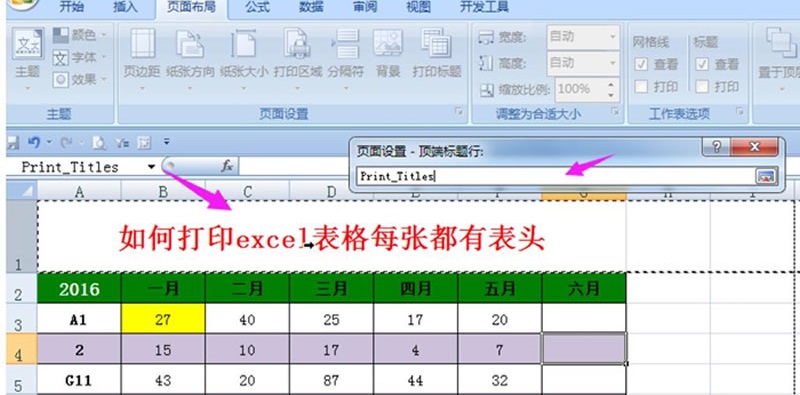
第一步:创建表头(加表头)
在设置重复打印之前,你首先需要创建你的表头。表头通常位于工作表的最上方几行,包含以下内容:
1. 报表名称/标题:(可选) 在第一行或合并的几行中,写上报表的名称,如“2024年第一季度销售统计表”。
2. 列标题:这是最重要的部分。在紧接着的下一行(或多行)中,为每一列数据定义清晰的标题,说明该列数据的含义。例如:
1. A列:员工编号
2. B列:姓名
3. C列:部门
4. D列:销售额
5. E列:完成率
6. ...等等
如何操作:
1. 直接在表格的第一行(或前几行)的相应单元格中输入你的表头文字。
2. 根据需要调整行高、列宽、字体大小、加粗、居中对齐等格式,让表头清晰醒目。
3. 如果表头需要跨越多行或多列,可以使用 合并单元格 功能(选中需要合并的单元格 -> 开始 选项卡 -> 合并居中)。
关键点:确保你的核心列标题行(通常是紧挨着数据区域的那一行)是连续的行。
第二步:设置表头每页重复出现(让表头每页都有)
这才是解决多页打印问题的核心步骤。设置“打印标题”功能,让指定的行在打印输出的每一页上都重复出现。
设置步骤(适用于 WPS 表格 Windows 和 Mac 版)
1. 定位到需要设置的工作表:确保你当前操作的是需要打印的那个工作表。点击底部的工作表标签切换。
2. 打开“页面布局”选项卡:在 WPS 表格顶部的菜单栏中,找到并点击 页面布局 选项卡。
3. 找到“打印标题”按钮:在 页面布局 选项卡的功能区中,通常会有一个名为 打印标题 的按钮(有时可能叫 打印标题行 或类似名称)。点击它。
提示: 如果你在 页面布局 选项卡没找到,也可以尝试在 页面布局 选项卡下的 页面设置 分组中,点击右下角的小箭头(称为“对话框启动器”),打开完整的 页面设置 对话框。

4. 设置“顶端标题行”:
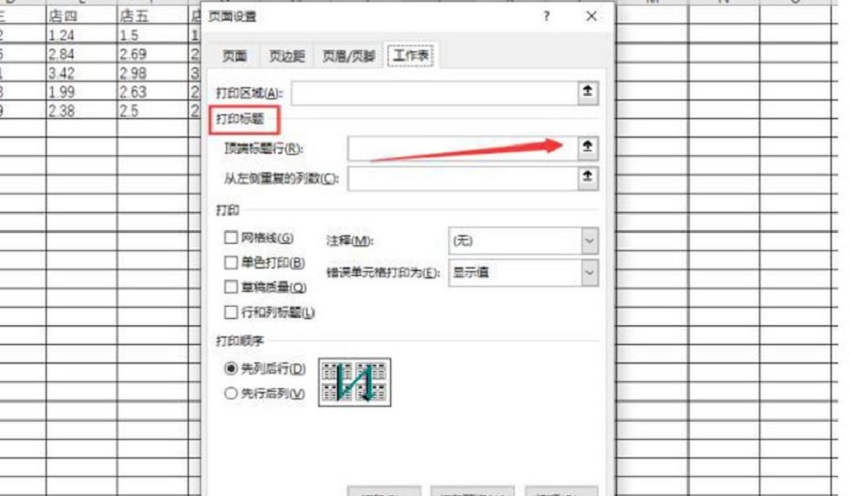
1. 点击 打印标题 按钮或通过对话框启动器后,会弹出 页面设置 对话框。
2. 在对话框中,切换到 工作表 标签页。
3. 在 工作表 标签页中,找到 打印标题 区域。
4. 重点关注 顶端标题行 这个输入框。这就是设置每页重复打印的行的地方。
5. 指定表头行范围:
a. 将光标放在 顶端标题行 右侧的输入框内。
b. 直接用鼠标在工作表中拖动选择你需要每页重复出现的表头行。例如:
如果你的核心列标题只在第2行,就拖动选择第2行(行号2)。
如果你的表头包含报表名称(第1行)和列标题(第2行),就拖动选择第1行到第2行(行号1到2)。
c. 选择后,输入框中会自动填入类似 $1:$1 (只重复第1行) 或 $1:$2 (重复第1到第2行) 的引用。这里的 $ 符号表示绝对引用,确保打印时始终固定这些行。
d. 你也可以手动在输入框中输入行号范围,格式为 $起始行号:$结束行号。
5. (可选) 设置“左端标题列”:如果你的表格非常宽,左侧有固定的标题列(比如姓名、ID号等)也需要在打印的每一页左侧重复出现,可以在 左端标题列 输入框中用同样的方法指定列的范围(例如 $A:$A 表示重复打印A列)。
6. 确认和预览:
1. 设置好 顶端标题行(和 左端标题列)后,点击对话框中的 确定 按钮保存设置。
2. 强烈建议预览效果:在正式打印前,按快捷键 Ctrl + P或点击 文件 > 打印 进入打印预览界面。仔细翻看预览中的不同页面,确认你设置的表头行是否正确地出现在每一页的顶部。这是验证设置是否成功的最可靠方法。
重要提示和技巧
1. 表头行必须是连续的行:你选择的“顶端标题行”必须是连续的行,不能是间隔的行。WPS 表格不支持非连续行作为重复标题。
2. 设置是针对当前工作表的:这个设置只作用于你当前正在操作的工作表。如果你有多个工作表都需要这个功能,需要分别对每个工作表进行同样的设置。
3. 不影响屏幕显示:这个设置仅影响打印输出(和打印预览)。在 WPS 表格的正常编辑视图下,表头行仍然只在最顶部显示。如果你希望在滚动浏览时也能固定看到表头,需要使用 视图 选项卡下的 冻结窗格 功能,这是两个不同的概念。
4. 与缩放打印配合:如果你同时需要将表格缩放打印到一页宽或一页高(防止表格过宽或过长导致分页过多),可以在 页面设置 对话框的页面标签页中进行缩放设置。重复标题行和缩放打印可以同时生效。
5. 取消重复打印:如果想取消这个功能,只需再次打开页面设置 > 工作表标签页,将顶端标题行(和 左端标题列)输入框里的内容删除,然后点击确定即可。
6. 检查行号引用:如果设置后效果不对,请返回顶端标题行输入框检查引用的行号范围 $X:$Y 是否正确覆盖了你的表头行。
您可能还喜欢
WPS表格怎么分类?怎么进行分类汇总?
WPS标准差怎么算?
WPS如何制作饼状图?如何显示数据和百分比?

在WPS表格(即WPSOffice中的电子表格组件)中,合并单元格是一个常用功能,它可以将多个相邻的单元格组合成一个更大...

在使用WPS进行文字处理的过程中,我们有时需要给某些词语添加波浪线,例如表示强调、说明是虚体词,或者在某些技术文档中表示...

饼状图是一种常用的数据可视化图表,它能直观地展示不同部分在整体中所占的比例。WPS演示作为一款功能强大的演示软件,提供了...