

WPS备注栏怎么调出来?备注字体大小怎么设置?
在WPS Office中调出备注栏(添加批注)主要通过“审阅”选项卡下的“新建批注”按钮(PC端)或文本选择后的“更多”->“批注”选项(移动端)。设置备注(批注)内文本的字体大小,则需要在PC端的批注窗格中,右键点击具体批注文本,选择“字体”进行设置;移动端的操作则因版本而异,可能不如PC端方便。掌握这些操作,能让您在使用WPS进行文档协作或个人备注时更加得心应手。

在日常使用WPS Office处理文档,尤其是Word文档时,为特定内容添加备注(也称为“批注”)是一个非常实用的功能。它允许作者或审阅者在文档的侧边添加解释、说明、修改建议或反馈意见,而不会影响正文的排版和内容。无论是个人记录想法,还是团队协作审阅,备注都发挥着重要作用。那么,如何在WPS文档中调出这个备注栏,以及如何调整备注里显示的文字大小呢?下面将详细介绍。
一、 如何调出WPS文档的备注栏(添加批注)
调出备注栏,本质上就是在文档中添加一个新的批注。WPS提供了多种方式来实现这一点,具体取决于您使用的设备(PC端或移动端)和个人偏好。
PC端(WPS Office for Windows/macOS):
1. 使用功能区按钮(最常用):
首先,在您的文档中,选中您想要添加备注(批注)的那段文字、某个词语,或者将光标放置在您想添加备注的位置。
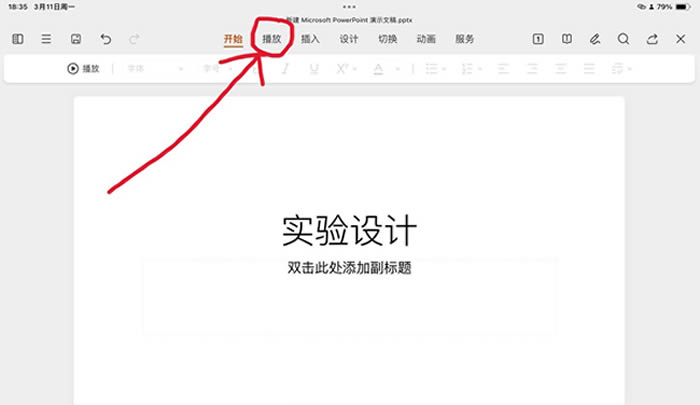
然后,将目光转向WPS窗口顶部的功能选项卡区。找到并点击 “审阅”选项卡。
在“审阅”选项卡下的功能区中,您会看到一个显眼的 “新建批注”按钮(图标通常是一个对话气泡加上一个加号)。点击“新建批注”按钮。这时,文档右侧会自动出现一个批注窗格(也称为备注栏),并且在您选中的文本旁边或光标位置附近会添加一个批注标记(通常是一个带颜色的气泡或方框)。这个窗格就是用来输入和显示备注内容的地方。在批注窗格中,您可以看到新建的批注条目,光标会自动定位在输入框内,您直接输入您的备注内容即可。
2. 使用右键菜单:
1. 同样,先选中文本或定位光标。
2. 在选中的区域上点击鼠标右键。
3. 在弹出的右键菜单中,找到 “批注”或 “插入批注”** 选项(具体名称可能略有不同,但意思明确)。
4.点击该选项,即可添加新的批注并调出批注窗格。
移动端(WPS Office App for Android/iOS):
在手机或平板上的WPS App中操作略有不同:
1. 打开您需要编辑的Word文档。
2. 长按选中您想要添加备注的文本内容。
3. 在屏幕底部或顶部弹出的编辑菜单栏中,找到并点击“更多”按钮(通常显示为三个点…或•••的图标)。
4. 在弹出的更多选项菜单中,寻找“批注”或 “插入批注”的选项。
5. 点击该选项后,系统通常会在屏幕右侧或下方弹出一个区域供您输入批注内容。输入完成后,备注(批注)即被添加,并在原文相应位置显示标记。点击标记即可再次查看或编辑备注内容。备注栏(批注列表)的显示方式可能因App版本和设置有所不同,有时可能需要点击特定按钮(如审阅工具栏中的“批注”图标)来集中查看所有批注。
二、 如何设置WPS备注(批注)的字体大小
添加了批注之后,您可能会觉得默认的字体大小在批注窗格中看起来不太舒适,或者需要调整以方便阅读。设置批注字体大小主要是针对在批注窗格中显示的文本。
PC端(WPS Office for Windows/macOS):
1. 调出批注窗格:确保批注窗格是可见的。如果您添加了批注但窗格关闭了,可以再次点击“审阅”选项卡下的“显示批注”按钮(可能是一个对话气泡图标)或“批注窗格”按钮来打开它。通常窗格会显示在文档右侧。
2. 定位到要修改的批注:在批注窗格中找到您想要调整字体大小的那条批注内容。
3. 选中批注文本:用鼠标在批注窗格中拖动,选中该条批注的文本内容(不包括批注作者和时间信息)。
4. 右键菜单设置:
在选中的批注文本上点击鼠标右键。
在弹出的右键菜单中,选择“字体…”选项。
5. 调整字体大小:
1. 在弹出的“字体”设置对话框中,您会看到各种字体属性设置选项。
2. 找到“大小”或“字号”的下拉框或输入框。
3. 从列表中选择一个更大的字号(如小四、12pt、14pt等),或者直接在输入框中输入您想要的数值。
4. 点击对话框下方的“确定”按钮,应用更改。
5. 此时,您选中的那条批注在窗格中显示的文本就会变成您设置的新大小了。
重要提示:
这种方法修改的是单条批注在批注窗格中显示的字体大小。如果您需要批量修改所有批注的默认显示大小,目前WPS Office 可能没有直接的全局设置选项。您需要逐条修改,或者期待未来版本增加此功能。
修改字体大小通常只影响批注在窗格中的显示,不会改变文档正文的字体,也不会改变批注标记(气泡)本身的大小。
移动端(WPS Office App for Android/iOS):
在移动App中,直接在批注窗格内修改单条批注的字体大小功能可能不如PC端完善,或者操作路径更隐蔽:
1. 打开文档,点击批注标记进入查看/编辑该条批注的状态。
2. 在编辑批注内容的界面,尝试查找是否有类似文本格式设置的图标(如A或T图标)。
3. 如果找到格式设置选项,点进去看是否有调整字号的选项。
4. 或者,在编辑批注时,系统键盘上方可能会提供简单的字号调整滑块或选项(但这取决于App的具体设计和版本)。
5. 如果App没有提供便捷的修改入口,则移动端调整批注显示字体大小可能比较困难,通常依赖于系统默认设置或文档的整体缩放。
您可能还喜欢
WPS表格怎么把多个sheet合并?
WPS编码怎么设置?编码错误在哪里调整?
WPS复制粘贴怎么保持原格式?粘贴不了怎么回事?

在WPS表格(即WPSOffice中的电子表格组件)中,合并单元格是一个常用功能,它可以将多个相邻的单元格组合成一个更大...

在使用WPS进行文字处理的过程中,我们有时需要给某些词语添加波浪线,例如表示强调、说明是虚体词,或者在某些技术文档中表示...

饼状图是一种常用的数据可视化图表,它能直观地展示不同部分在整体中所占的比例。WPS演示作为一款功能强大的演示软件,提供了...