

WPS背景图片怎么设置?背景颜色怎么改变?
核心路径: WPS 文字和表格通过 “页面布局” -> “背景” 来设置背景(图片或颜色)。WPS 演示通过 “设计” -> “背景”/“背景样式” 来设置。
图片设置: 选择“图片...”(文字)、“背景”按钮(表格)或“图片或纹理填充”(演示),然后从电脑中选择图片文件。
颜色设置: 选择“颜色”(文字/表格)或“纯色填充”(演示),然后从调色板中选择颜色。
应用范围: 文字和表格通常默认应用于所有页面/工作表。演示文稿需要特别注意 “应用于全部” 按钮的使用。
小技巧: 使用高分辨率图片,注意平铺/锁定选项(文字),考虑打印需求(表格),灵活应用不同背景(演示)。
现在,你可以轻松地为你的 WPS 文档、表格或幻灯片添加精美的背景图片或设置合适的背景颜色了!

WPS Office 背景设置指南:WPS Office(金山办公)是一款功能强大的办公软件套件,包含文字处理(类似 Word)、电子表格(类似 Excel)和演示文稿(类似 PowerPoint)等组件。为文档、表格或幻灯片添加背景图片或更改背景颜色,可以让你的作品更具个性化和专业感。下面分别介绍如何设置背景图片和更改背景颜色:
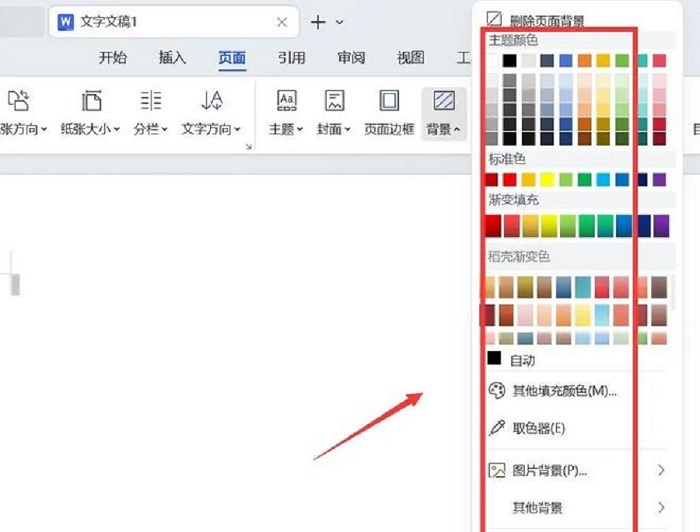
一、如何设置背景图片
背景图片的设置方法在 WPS 文字、WPS 表格和 WPS 演示中略有不同,但核心路径相似。
(一) WPS 文字(文档)
1. 打开目标文档:启动 WPS 文字,打开你想要添加背景的文档。
2. 定位到“页面布局”选项卡:在软件顶部的功能选项卡中,找到并点击“页面布局”。
3. 找到“背景”功能组:在“页面布局”选项卡下,你会看到一个名为“背景”的功能区域。
4. 选择“图片”:
点击 “背景”按钮。
在弹出的下拉菜单中,选择“图片...”选项。
5. 选择图片:
1. 点击“图片...”后,会弹出“填充效果”对话框,并自动定位到“图片”选项卡。
2. 点击“选择图片”按钮。
3. 在弹出的窗口中,浏览你的电脑文件,找到并选择你想要设置为背景的图片。
4. 选中图片后,点击“打开”。
6. 确认并应用:
1. 在“填充效果”对话框中,你可以预览图片作为背景的效果。
2. 确认无误后,点击“确定”。
3. 你选择的图片就会作为文档的背景显示在所有页面上。
小技巧:
应用于特定页面:默认情况下,背景图片会应用于文档的所有页面。如果你只想应用于当前页,需要在设置前将光标定位在该页,或者在设置后通过“页眉页脚”视图进行更精细的控制(相对复杂)。
图片模糊/变形?确保选择的图片分辨率足够高。WPS 会自动拉伸或平铺图片以适应页面尺寸。在“填充效果”对话框的“图片”选项卡下,有“平铺”选项(适合图案纹理)或“锁定纵横比”选项(保持图片比例,但可能留有空白),可以根据需要调整。
(二) WPS 表格(工作表)
1. 打开目标工作表:启动 WPS 表格,打开你想要添加背景的工作表(Sheet)。
2. 定位到“页面布局”选项卡:在顶部功能区点击“页面布局”。
3. 找到“背景”按钮:在“页面布局”选项卡下,直接找到并点击“背景”按钮(通常位于功能区的中间或右侧)。
4. 选择图片:
1. 点击“背景”按钮后,会直接弹出文件选择窗口。
2. 浏览你的电脑文件,找到并选择你想要设置为工作表背景的图片。
3. 选中图片后,点击“打开”。
5. 完成设置:图片将作为背景铺满整个当前工作表。WPS 表格的背景图片通常应用于整个工作表,而非单个单元格区域。
注意:
WPS 表格的背景主要用于视觉装饰,打印时默认不会打印背景图片(需要在“页面设置”中专门设置)。
背景图片可能会影响表格数据的可读性,建议选择颜色较浅或对比度不高的图片。
(三) WPS 演示(幻灯片)
在演示文稿中,背景设置通常称为“背景样式”或“背景”,并且可以灵活应用于单张幻灯片或所有幻灯片。
1. 打开目标演示文稿:启动 WPS 演示,打开你的演示文稿。
2. 选择幻灯片:在左侧的幻灯片缩略图窗格中,选中你想要设置背景的一张或多张幻灯片。如果想应用于所有幻灯片,可以选中任何一张(设置后会提供选项)。
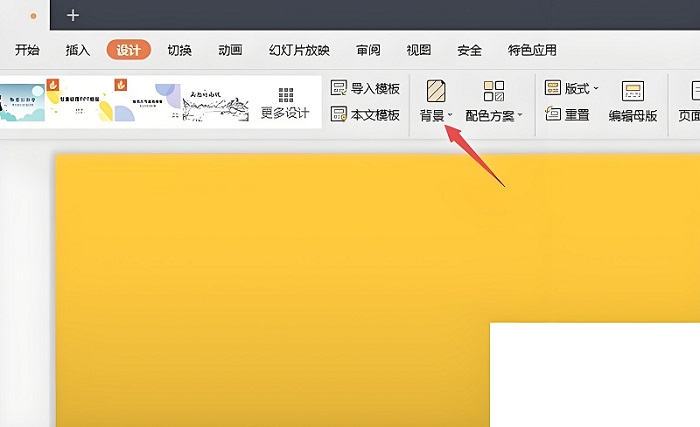
3. 定位到“设计”选项卡:在顶部功能区点击“设计”选项卡。
4. 找到“背景”功能组:在“设计”选项卡的右侧,找到“背景”功能组。
5. 点击“背景样式”或功能组按钮:通常可以点击“背景样式”按钮旁边的小箭头(下拉菜单),或者直接点击功能组区域本身。
6. 选择“图片或纹理填充”:在下拉菜单或弹出的侧边栏中,选择“图片或纹理填充”。
7. 插入图片:
1. 在出现的设置选项(通常在右侧边栏)中,找到“图片”区域。
2. 点击“文件...”按钮。
3. 浏览你的电脑文件,找到并选择你想要设置为背景的图片。
4. 选中图片后,点击“打开”。
8. 应用范围(关键步骤):
插入图片后,它会自动应用到当前选中的幻灯片。
如果希望此背景应用于所有幻灯片:在设置好图片后,找到并点击选项区域底部的“应用于全部”按钮。
9. 关闭设置面板:设置完成后,可以点击设置面板右上角的关闭按钮(通常是一个 X)。
小技巧:
WPS 演示提供了更多背景选项,如渐变填充、图案填充等。
你可以为不同的幻灯片设置不同的背景。
二、如何更改背景颜色
更改纯色背景颜色的方法与设置图片类似,路径也集中在“页面布局”(文字/表格)或“设计”(演示)选项卡。
(一) WPS 文字(文档)
1. 打开文档,定位到“页面布局”选项卡。
2. 点击“背景”按钮。
3. 在弹出的下拉菜单中,选择 “颜色”。
4. 选择颜色:
1. 你会看到一个颜色选择器(调色板)。
2. 点击你想要的主题颜色或标准色。
3. 如果需要更精确的颜色,点击“其他颜色...”,然后在弹出的对话框中选择自定义颜色或输入 RGB 值。
5. 应用颜色:选择颜色后,文档的背景会立即变为你选择的纯色。
6. 应用于所有页面:与背景图片一样,此颜色会默认应用于所有页面。
(二) WPS 表格(工作表)
1. 打开工作表,定位到“页面布局”选项卡。
2. 点击“背景”按钮旁边的下拉箭头(小三角形)。(注意:直接点击“背景”按钮是设置图片,要设置纯色需点下拉箭头)
3. 在弹出的菜单中,选择 “颜色”。
4. 选择颜色:从调色板中选择你想要的主题颜色、标准色,或点击“其他颜色...”进行自定义。
5. 应用颜色:所选颜色将作为当前工作表的纯色背景。
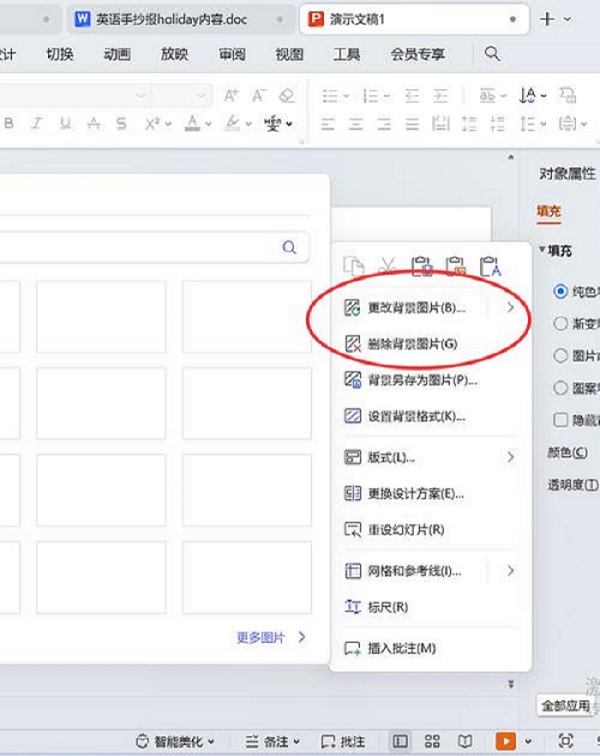
(三) WPS 演示(幻灯片)
1. 打开演示文稿,选中幻灯片,定位到“设计”选项卡。
2. 点击“背景”功能组按钮或“背景样式”旁的下拉箭头。
3. 选择“纯色填充”。
4. 选择颜色:
1. 在右侧出现的设置选项中,找到“颜色”按钮(通常是一个下拉箭头)。
2. 点击它打开调色板。
3. 选择你想要的主题颜色、标准色,或点击“其他颜色...”进行自定义。
5. 应用范围:颜色会应用到当前选中的幻灯片。如果需要应用到所有幻灯片,记得点击“应用于全部”按钮。
您可能还喜欢
WPS 备份文件在哪里?文件丢失了怎么恢复?
WPS包含哪些办公软件?有哪些功能?
wps宏插件怎么下载安装?

在WPS表格(即WPSOffice中的电子表格组件)中,合并单元格是一个常用功能,它可以将多个相邻的单元格组合成一个更大...

在使用WPS进行文字处理的过程中,我们有时需要给某些词语添加波浪线,例如表示强调、说明是虚体词,或者在某些技术文档中表示...

饼状图是一种常用的数据可视化图表,它能直观地展示不同部分在整体中所占的比例。WPS演示作为一款功能强大的演示软件,提供了...