

WPS文件被锁定了怎么解除?
文件整体锁定: 通常是密码保护、只读属性或文件占用导致的。解决方法包括输入密码、取消文件只读属性、关闭占用文件的程序或启用编辑。
锁定特定单元格: 是WPS表格的主动保护功能。核心步骤是先解锁允许编辑的单元格,再设置工作表保护密码并启用保护。要修改被锁单元格,需先撤销工作表保护。
理解这两种“锁定”的区别并掌握相应的操作方法,能让你更高效、安全地使用WPS Office处理各类文档。对于重要文件,请务必牢记设置的密码或将其安全存储。
在日常使用WPS Office处理文档、表格或演示文稿时,我们有时会遇到文件被“锁定”无法编辑的情况,或者希望表格中特定的单元格内容不被他人随意修改。这两种“锁定”虽然听起来相似,但含义和解决方法却有所不同。本文将详细解释这两种情况,并提供相应的解除或设置方法。
一、文件被锁定无法编辑(解除整体锁定)
当你打开一个WPS文档(.wps/.docx)、表格(.et/.xlsx)或演示文稿(.dps/.pptx)时,如果发现整个文件处于只读状态,无法进行任何修改、删除或添加操作,通常有以下几种原因和对应的解决方法:
1. 文件设置了打开密码或修改密码:
1. 打开密码:文件本身被加密,需要输入正确的密码才能打开查看内容。如果不知道密码,则无法解除锁定(除非使用专门的破解工具,但这通常违反使用协议且成功率不高)。
2. 修改密码:文件可以打开查看,但如需编辑,则必须输入修改密码。这是最常见的“锁定”原因之一。
3. 解除方法:
如果你知道密码:
1. 打开文件时,如果提示需要“修改密码”,输入正确密码即可获得编辑权限。
2. 如果文件已经打开但处于只读状态(通常标题栏会显示“[只读]”),可以尝试:
1. WPS 文字/表格/演示:点击顶部菜单栏的“审阅”选项卡。
2. 在“审阅”选项卡中找到“文档/工作表/演示保护”功能组。
3. 点击“限制编辑”(文字)、“保护工作表”/“保护工作簿”(表格)或“限制编辑”(演示)。
4. 在弹出的对话框中,选择“停止保护”或类似选项。
5. 输入之前设置的修改密码,点击“确定”。文件即解除只读状态,可以正常编辑。
如果你不知道密码:
尝试联系文件的创建者或拥有者获取密码。
如果文件是你自己创建的但忘记了密码,情况会比较棘手。WPS Office本身不提供官方的密码恢复功能。请务必妥善保管重要文件的密码。
2. 文件属性设置为“只读”:
1. 在Windows资源管理器中,右键点击文件 -> 选择“属性”。
2. 在“常规”选项卡中,检查“属性”区域是否有“只读”复选框被勾选。
3. 解除方法:取消勾选“只读”选项,点击“应用”或“确定”即可。
3. 文件正被其他程序或用户打开:
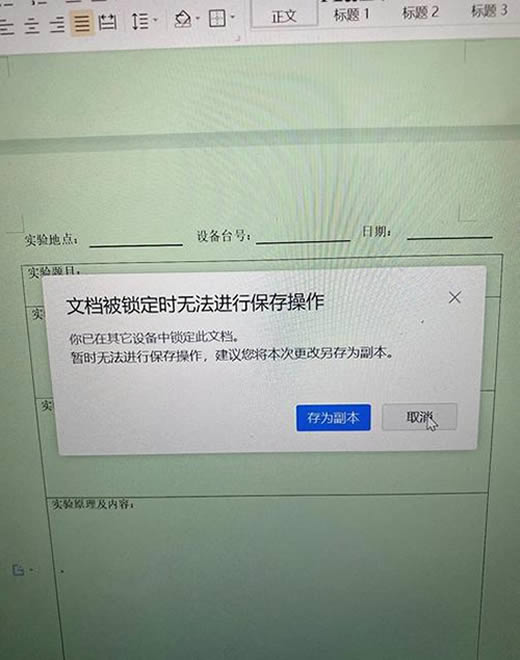
如果文件是通过网络共享或在多人协作环境下(如WPS的团队空间),可能当前有其他用户正在编辑该文件,导致你只能以只读模式打开。
解除方法:联系正在编辑文件的用户,请其关闭文件或退出编辑状态。或者,如果是共享文件夹,检查并关闭可能占用文件的进程。
4. 文件来自受信任度低的来源:
某些从网络下载或邮件接收的文件,WPS出于安全考虑可能会以“受保护的视图”打开,限制编辑。
解除方法:通常在文件顶部会有黄色或红色的安全警告栏。点击警告栏中的“启用编辑”按钮即可解除限制(请确保文件来源可靠)。
二、锁定特定单元格不被修改(设置单元格保护)
在WPS表格中,我们经常需要保护某些单元格(如公式、关键数据、标题行)不被意外修改,而允许其他单元格可以自由编辑。这需要通过“保护工作表”功能来实现:
1. 取消工作表默认的“锁定”状态(关键步骤):
默认情况下,工作表中的所有单元格都是被“锁定”的(虽然此时锁定未生效)。要实现部分单元格可编辑,部分不可编辑,需要先解锁那些你允许编辑的单元格。
操作步骤:
1. 选择你希望允许用户编辑的单元格或单元格区域(可以按住Ctrl键多选)。
2. 右键单击选中的区域 -> 选择“设置单元格格式”(或按Ctrl + 1)。
3. 在弹出的对话框中,切换到“保护”选项卡。
4. 取消勾选“锁定”复选框。
5. 点击“确定”。
2. 保护工作表,使“锁定”生效:
完成步骤1后,“锁定”的单元格(即你未取消锁定的那些)只有在工作表被保护时才会真正禁止编辑。
操作步骤:
1. 点击顶部菜单栏的“审阅”选项卡。
2. 在“保护”功能组中,点击“保护工作表”。
3. 在弹出的“保护工作表”对话框中:
你可以设置一个密码(可选但强烈建议设置,否则他人可轻易取消保护)。在“取消工作表保护时使用的密码”框中输入密码,并在“确认密码”框中再次输入。
在“允许此工作表的所有用户进行”列表中,勾选你希望允许用户在不输入密码的情况下可以进行的操作(例如,“选定锁定单元格”、“选定未锁定的单元格”通常是允许的;而“设置单元格格式”、“删除行/列”等可根据需要选择是否允许)。
确保“保护工作表及锁定的单元格内容”复选框已被勾选。
点击“确定”。如果设置了密码,会再次要求确认密码。
此时,工作表进入保护状态。之前未被取消“锁定”的单元格(即默认状态或你特意锁定的)将无法被编辑(除非输入正确密码取消保护)。而你在步骤1中取消了“锁定”的单元格则可以自由编辑。
3. 解除工作表保护(编辑被锁定的单元格):
如果需要修改那些被保护的单元格:
点击“审阅”选项卡 -> “保护”功能组 -> “撤消工作表保护”。
如果之前设置了密码,输入正确密码,点击“确定”。工作表保护即被取消,所有单元格恢复可编辑状态。修改完成后,如需重新保护,请重复步骤2。
您可能还喜欢
WPS表格表头如何每页都有?怎么加表头?
WPS标准差怎么算?
WPS边距怎么设置?怎么调?

在WPS表格(即WPSOffice中的电子表格组件)中,合并单元格是一个常用功能,它可以将多个相邻的单元格组合成一个更大...

在使用WPS进行文字处理的过程中,我们有时需要给某些词语添加波浪线,例如表示强调、说明是虚体词,或者在某些技术文档中表示...

饼状图是一种常用的数据可视化图表,它能直观地展示不同部分在整体中所占的比例。WPS演示作为一款功能强大的演示软件,提供了...