

WPS表格怎么共享实时更新?怎么关闭?
要在 WPS 中实现表格实时更新,最简单的方法是点击右上角
“分享” 并开启 “可编辑” 权限,通过生成的链接邀请他人在线协作;若要关闭,只需在同一分享界面选择 “关闭分享” 或 “停止协作” 即可使链接失效。如果是局域网模式,则在 “审阅” 选项卡中点击 “共享工作簿”,通过勾选或取消勾选 “允许多用户同时编辑” 来开启或关闭实时同步功能。

WPS表格共享实时更新与关闭
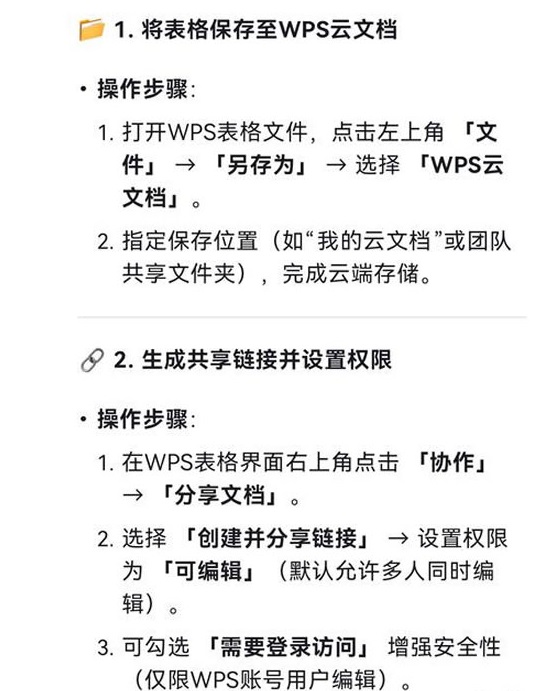
一、如何共享WPS表格并实现实时更新?
1. 开启协作模式
- 打开需共享的表格文件
- 点击右上角「协作」按钮
- 选择「创建并分享链接」
2. 设置权限
- 权限类型:
- 仅查看:仅允许查看内容
- 可编辑:允许他人修改内容(支持实时更新)
- 指定人编辑:通过微信/钉钉邀请特定人员
- 点击「创建链接」生成分享二维码/链接
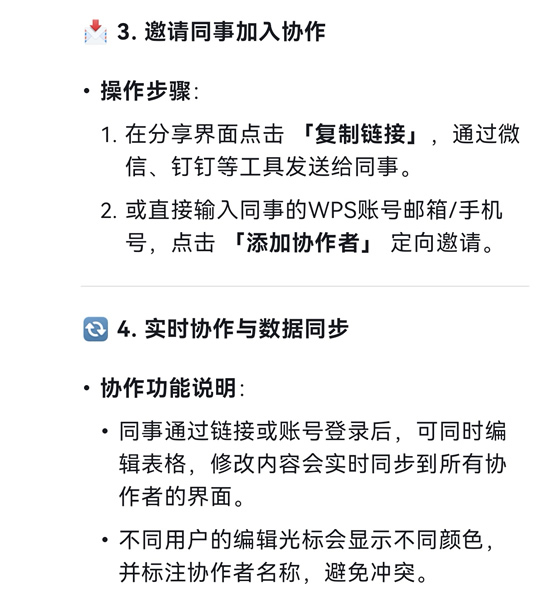
3. 多人实时协作
- 参与者通过链接进入文件
- 所有编辑操作实时同步显示:
- 单元格内容变更即时更新
- 光标位置实时显示(带用户名称标识)
- 编辑记录自动保存至云端
4. 移动端协作
- 在WPS Office App中
- 点击文件→分享→「多人协作」
- 支持微信/QQ直接分享编辑权限
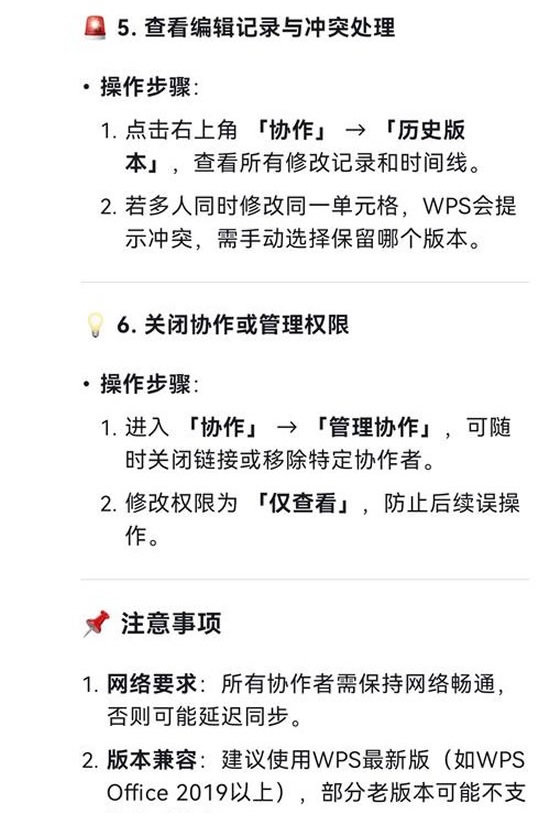
二、如何关闭共享协作?
1. 关闭编辑权限
- 打开已共享的文件
- 点击右上角「协作」→「权限管理」
- 将权限改为「仅查看」
- 或直接关闭链接:
- 在权限管理界面
- 点击「停止共享」按钮
2. 彻底终止共享
- 方法一:文件菜单操作
- 点击「文件」→「文档权限」
- 选择「关闭协作」
- 方法二:撤销所有链接
- 在权限管理面板
- 点击「链接管理」
- 逐个删除已生成的分享链接
3. 紧急处理方案
- 修改文档密码:
- 文件→文档加密→密码修改
- 通过WPS云服务管理:
- 登录 wp.cn
- 在「我的云文档」中右键文件
- 选择「取消分享」
三、常见问题解决
- Q:他人无法看到我的修改?
A:检查网络连接,确保所有用户使用最新版WPS(建议升级至2023版以上)
- Q:如何知道谁在编辑?
A:右上角协作面板显示当前在线用户,单元格编辑时会显示用户名称标签
- Q:历史版本如何恢复?
A:点击「文件」→「查看历史版本」,可选择时间点恢复
提示:协作期间建议开启「修订模式」(审阅→修订),可追踪所有修改记录。重要数据建议每日通过「文件→备份中心」创建独立备份。
您可能还喜欢
WPS标签怎么使用?在哪里设置?
WPS单元格背景颜色怎么设置?怎么改?
WPS边距怎么设置?怎么调?

在WPS表格(即WPSOffice中的电子表格组件)中,合并单元格是一个常用功能,它可以将多个相邻的单元格组合成一个更大...

在使用WPS进行文字处理的过程中,我们有时需要给某些词语添加波浪线,例如表示强调、说明是虚体词,或者在某些技术文档中表示...

饼状图是一种常用的数据可视化图表,它能直观地展示不同部分在整体中所占的比例。WPS演示作为一款功能强大的演示软件,提供了...